WordPress プラグイン
公式の DimensionKit for WordPress プラグインを使用すると、WordPress サイトを DimensionKit アカウントに直接接続できます。1クリックでドメインの埋め込み許可を行い、スコアカードを一覧表示し、専用の Gutenberg ブロックまたはショートコードでページに埋め込むことができます。
プラグインは WordPress.org プラグインディレクトリ から入手できます。
- 1回接続するだけ: OAuth 2.1 を利用して DimensionKit と安全に連携します。API キーをコピーしたり手動管理する必要はありません。
- 1クリックで許可完了: DimensionKit は許可されたドメインでのみ埋め込みを許可します。プラグインが自動的にお使いのサイトの URL をスコアカードの許可リストに追加します。
- Gutenberg ブロック & ショートコード: 標準のブロックエディタ、または
[dimensionkit]ショートコードを使って手軽に診断テストを配置できます。 - レスポンシブな自動リサイズ: 回答を進めるにつれて iframe の高さが自動調整されるため、内部スクロールバーが発生しません。
- MCP をベースに構築: 内部的には Model Context Protocol (MCP) クライアントとして動作し、
https://app.dimensionkit.com/mcpと通信しています。
- WordPress 6.3 以降
- PHP 7.4 以降
- 有効な DimensionKit アカウント
- HTTPS で配信されているサイト(OAuth リダイレクトのセキュリティ上必須。ローカル開発時は
http://localhostをサポート)
インストール手順
Section titled “インストール手順”- WordPress 管理画面で プラグイン → 新規プラグインを追加 を開きます。
- DimensionKit を検索します。
- 今すぐインストール をクリックし、続けて 有効化 をクリックします。
または、WordPress.org からプラグインをダウンロードし、プラグイン → 新規プラグインを追加 → プラグインのアップロード から .zip ファイルをアップロードしてインストールすることも可能です。
アカウントの接続
Section titled “アカウントの接続”- WordPress 管理画面のサイドメニューから DimensionKit を開きます。
- Connect to DimensionKit をクリックします。
- DimensionKit の画面に遷移します。ログイン後、アクセスの承認を行います。
- 承認後、WordPress 管理画面に戻り、利用可能なスコアカードが一覧表示されます。
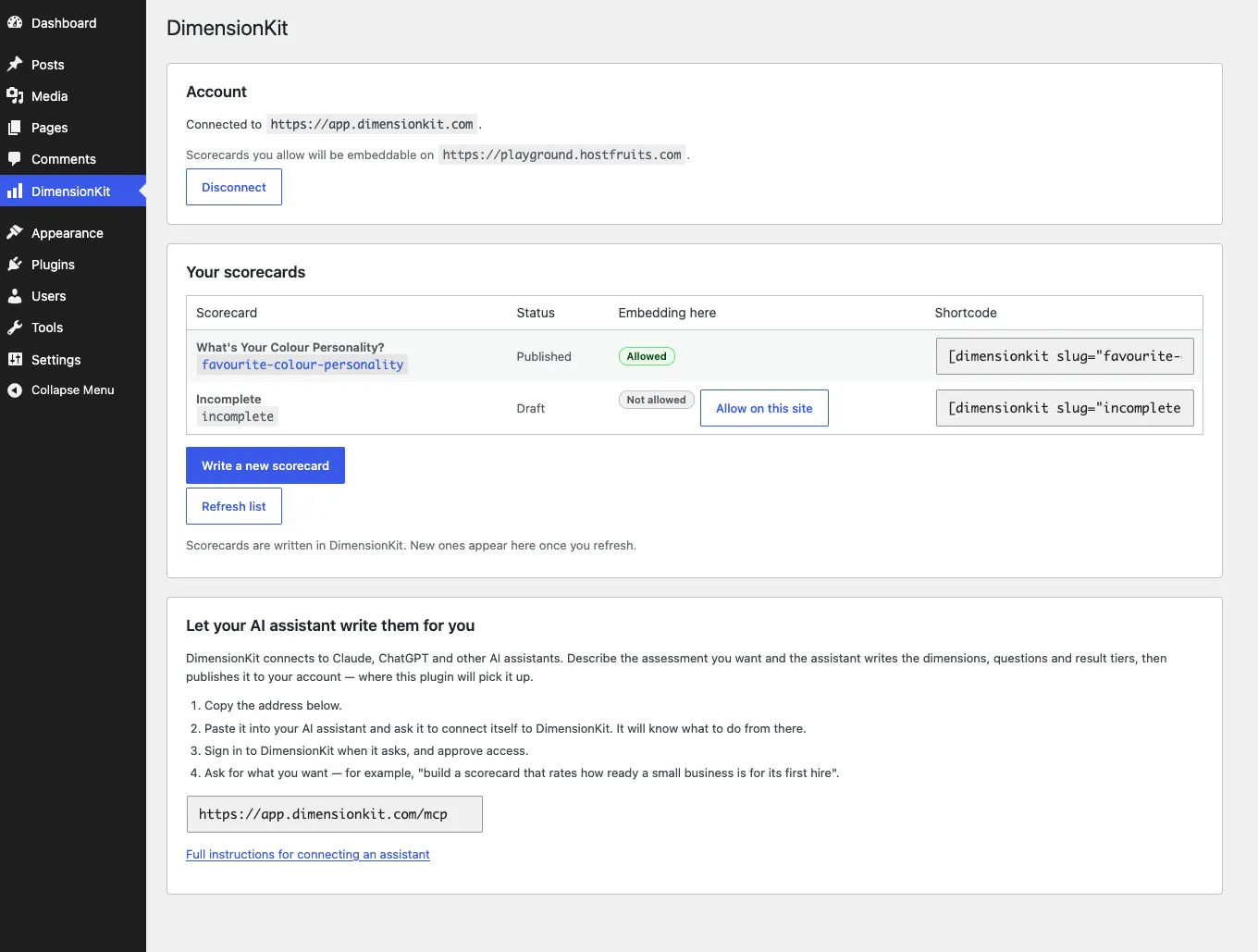
このサイトでの埋め込みを許可する
Section titled “このサイトでの埋め込みを許可する”DimensionKit は Content-Security-Policy: frame-ancestors ヘッダーによって安全性を保っています。スコアカードの許可リストにドメインが登録されていない限り、外部サイトには表示されません。
サイトを許可する手順:
- DimensionKit の設定画面の一覧から該当のスコアカードを見つけます。
- Allow on this site ボタンをクリックします。
- ステータスが Allowed on this site(許可済み)に切り替わります。
スコアカードの埋め込み
Section titled “スコアカードの埋め込み”ブロックエディタまたはショートコードを使用してページに配置できます。
方法 1: ブロックエディタ(Gutenberg)
Section titled “方法 1: ブロックエディタ(Gutenberg)”- 投稿または固定ページの編集画面を開きます。
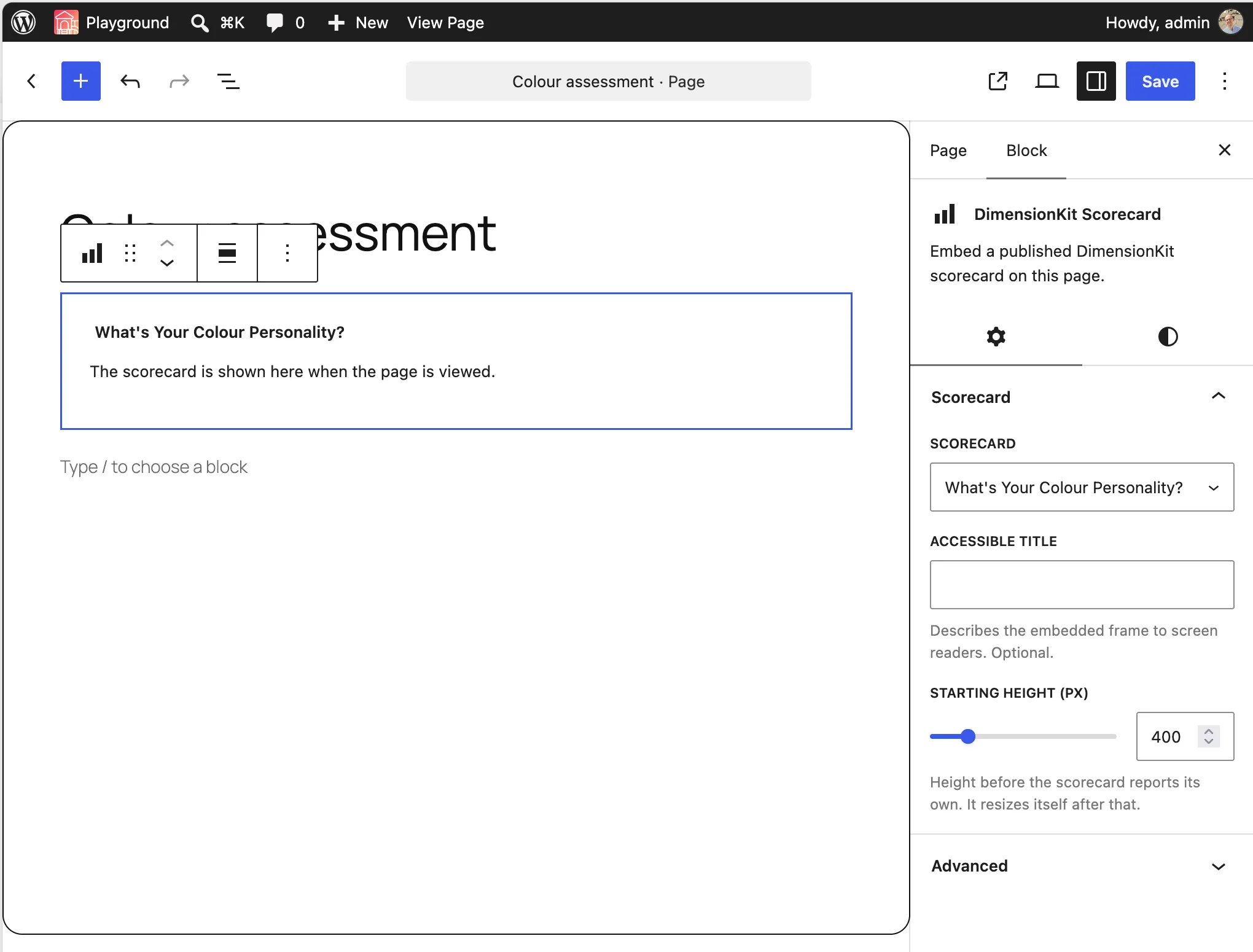
- ブロック追加から DimensionKit Scorecard を検索して追加します。
- ブロックツールバーのドロップダウンから対象のスコアカードを選択します。
- 右サイドバーのブロック設定で以下を任意に指定できます:
- 最小の高さ(Minimum height): 動的サイズ調整前の初期の高さ(ピクセル単位、初期値:
400)。 - タイトル(Title): スクリーンリーダー用のアクセシブルな iframe タイトル。
- 最小の高さ(Minimum height): 動的サイズ調整前の初期の高さ(ピクセル単位、初期値:
方法 2: ショートコード
Section titled “方法 2: ショートコード”クラシックエディタ、テキストウィジェット、各種ページビルダー(Elementor、Divi、Beaver Builder など)でショートコードを利用できます:
[dimensionkit slug="your-scorecard-slug"]| パラメータ | 必須 | 説明 |
|---|---|---|
slug |
はい | スコアカードのスラッグ(設定画面の一覧に表示されます)。 |
min_height |
いいえ | リサイズ前の初期高さ(px)。デフォルトは 400。 |
title |
いいえ | iframe のアクセシブルなタイトル。 |
1つのページに複数のスコアカードを配置することも可能です。
訪問者からの見え方
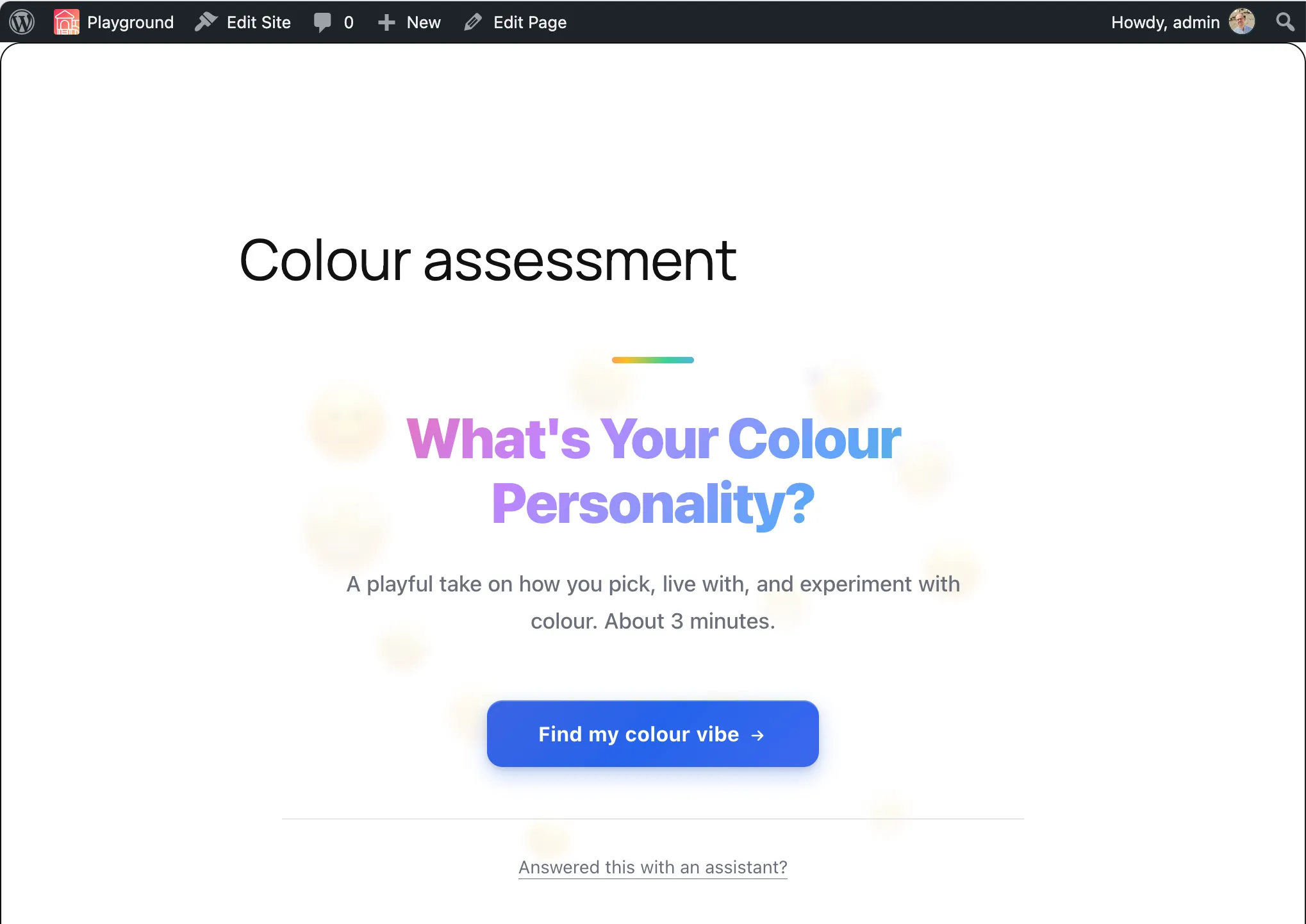
Section titled “訪問者からの見え方”ページを表示すると、設定されたテーマに沿ったスコアカードがページ内に直接美しく読み込まれ、回答操作に合わせて自然に高さが変わります。
スコアカードの作成
Section titled “スコアカードの作成”スコアカードの作成や編集は DimensionKit 側で行います:
- Web 管理画面: プラグイン設定画面の Write a new scorecard をクリックすると、DimensionKit の作成画面が開きます。
- AI アシスタント (MCP): プラグイン設定に表示される MCP コネクター URL(
https://app.dimensionkit.com/mcp)を使用して、Claude、ChatGPT、Cursor 等を DimensionKit に接続します。アシスタントに診断の評価軸、質問項目、判定ランクの作成を依頼できます。詳細は MCP クライアントの接続 を参照してください。
DimensionKit で新しいスコアカードを公開した後は、WordPress 側で Refresh list をクリックしてください(一覧は通常5分間キャッシュされます)。
トラブルシューティング
Section titled “トラブルシューティング”スコアカードの領域が空白になる
Section titled “スコアカードの領域が空白になる”サイトのオリジンがまだ許可されていません。WordPress の DimensionKit メニューを開き、該当のスコアカードの Allow on this site をクリックしてください。また、プロトコル(https://)やドメインが WordPress のサイトアドレス設定と一致しているか確認してください。
管理者には見えるが一般の訪問者に見えない
Section titled “管理者には見えるが一般の訪問者に見えない”スコアカードが下書き(draft)状態の可能性があります。下書きのスコアカードは一般訪問者に対して 404 を返します。DimensionKit 上でスコアカードを公開(Publish)してください。
新しく作成したスコアカードが一覧に出てこない
Section titled “新しく作成したスコアカードが一覧に出てこない”API 負荷を抑えるため、一覧は5分間キャッシュされます。設定画面の Refresh list ボタンをクリックすると即座に最新の一覧を取得できます。
アカウントの接続を解除した場合
Section titled “アカウントの接続を解除した場合”設定画面で Disconnect をクリックすると、WordPress 内の OAuth トークンが消去されます。DimensionKit 側のドメイン許可が残っている限り、すでにページに埋め込まれているスコアカードはそのまま表示され続けます。