WordPress 플러그인
공식 DimensionKit for WordPress 플러그인은 WordPress 사이트를 DimensionKit 계정에 직접 연결합니다. 클릭 한 번으로 도메인 임베드를 승인하고, 계정 내 스코어카드를 조회하며, 네이티브 블록 또는 숏코드를 통해 페이지에 쉽게 배치할 수 있습니다.
이 플러그인은 WordPress.org 플러그인 디렉터리에서 다운로드할 수 있습니다.
주요 기능
섹션 제목: “주요 기능”- 한 번의 연결: OAuth 2.1을 통해 DimensionKit과 안전하게 인증합니다. API 키를 복사하거나 수동으로 관리할 필요가 없습니다.
- 클릭 한 번으로 도메인 승인: DimensionKit은 승인된 도메인에서만 임베드를 허용합니다. 플러그인이 현재 사이트의 주소를 스코어카드의 허용 목록에 자동으로 추가합니다.
- Gutenberg 블록 및 숏코드 지원: 블록 에디터의 전용 블록이나
[dimensionkit]숏코드로 진단 평가를 원하는 위치에 배치하세요. - 반응형 자동 높이 조절: 방문자가 질문에 답변함에 따라 iframe 높이가 자동으로 조절되므로 내부 스크롤바가 발생하지 않습니다.
- MCP 기반 구동: 플러그인 내부적으로 Model Context Protocol (MCP) 클라이언트로 동작하며
https://app.dimensionkit.com/mcp엔드포인트와 통신합니다.
요구 사항
섹션 제목: “요구 사항”- WordPress 6.3 이상
- PHP 7.4 이상
- 활성화된 DimensionKit 계정
- HTTPS 환경에서 운영되는 사이트 (OAuth 리디렉션 보안을 위해 필수; 로컬 개발 시에는
http://localhost지원)
설치 방법
섹션 제목: “설치 방법”- WordPress 관리자 페이지에서 플러그인 → 새 플러그인 추가로 이동합니다.
- DimensionKit을 검색합니다.
- 지금 설치를 클릭한 후 활성화를 클릭합니다.
또는 WordPress.org에서 플러그인을 다운로드한 후 플러그인 → 새 플러그인 추가 → 플러그인 업로드를 통해 .zip 파일을 업로드하여 설치할 수도 있습니다.
계정 연결
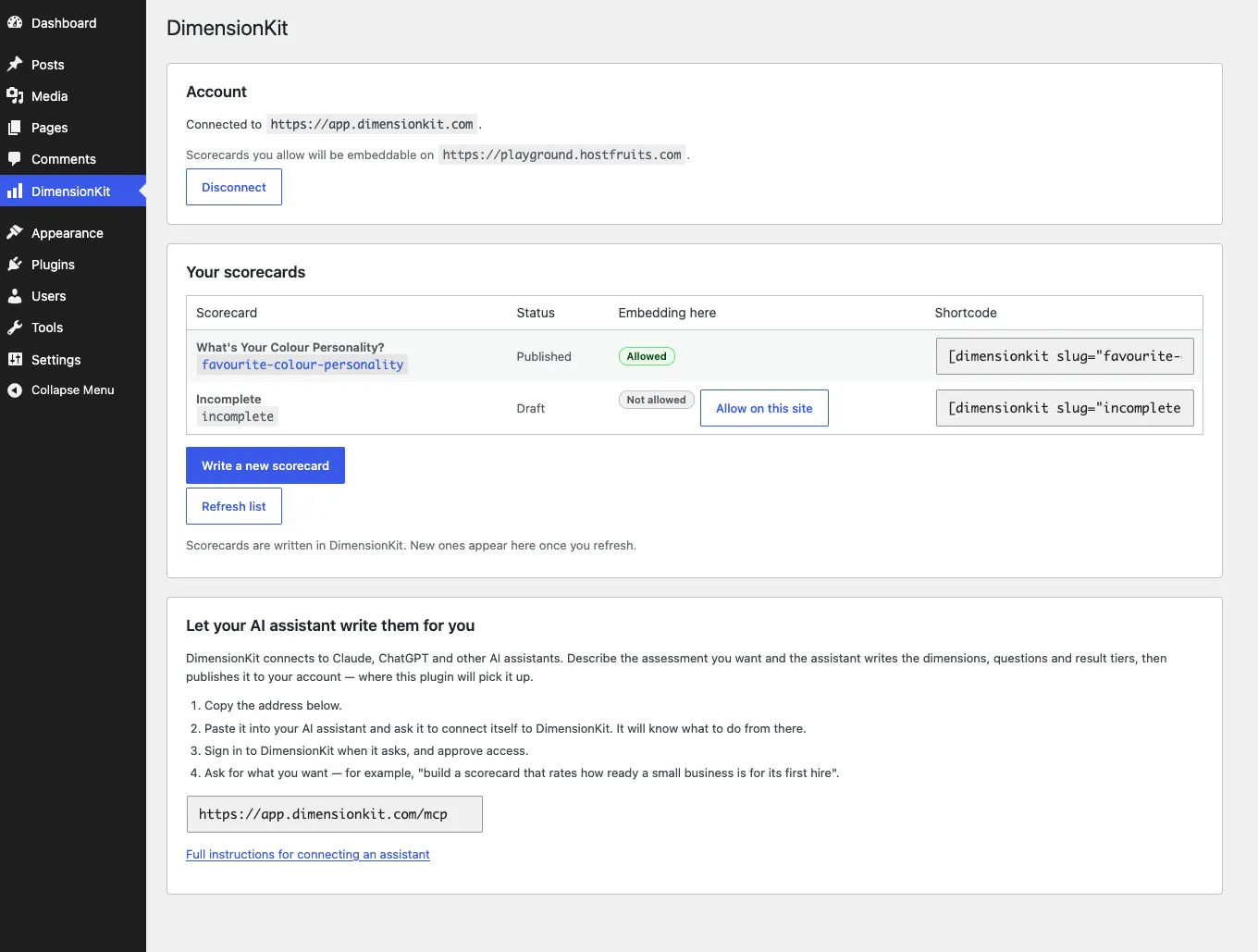
섹션 제목: “계정 연결”- WordPress 관리자 사이드바에서 DimensionKit 메뉴를 엽니다.
- Connect to DimensionKit 버튼을 클릭합니다.
- DimensionKit 사이트로 이동합니다. 로그인 후 접근 권한을 승인합니다.
- 승인이 완료되면 WordPress로 다시 돌아오며, 계정에 등록된 스코어카드 목록이 표시됩니다.
이 사이트에서 스코어카드 임베드 허용하기
섹션 제목: “이 사이트에서 스코어카드 임베드 허용하기”DimensionKit은 Content-Security-Policy: frame-ancestors 헤더를 통해 임베드 보안을 유지합니다. 스코어카드는 허용 목록에 포함된 도메인에서만 표시됩니다.
사이트를 허용하는 방법:
- DimensionKit 설정 화면의 스코어카드 목록에서 원하는 항목을 찾습니다.
- Allow on this site 버튼을 클릭합니다.
- 상태가 Allowed on this site(허용됨)로 변경됩니다.
스코어카드 임베드하기
섹션 제목: “스코어카드 임베드하기”블록 에디터 또는 숏코드를 사용하여 스코어카드를 삽입할 수 있습니다.
방법 1: 블록 에디터 (Gutenberg)
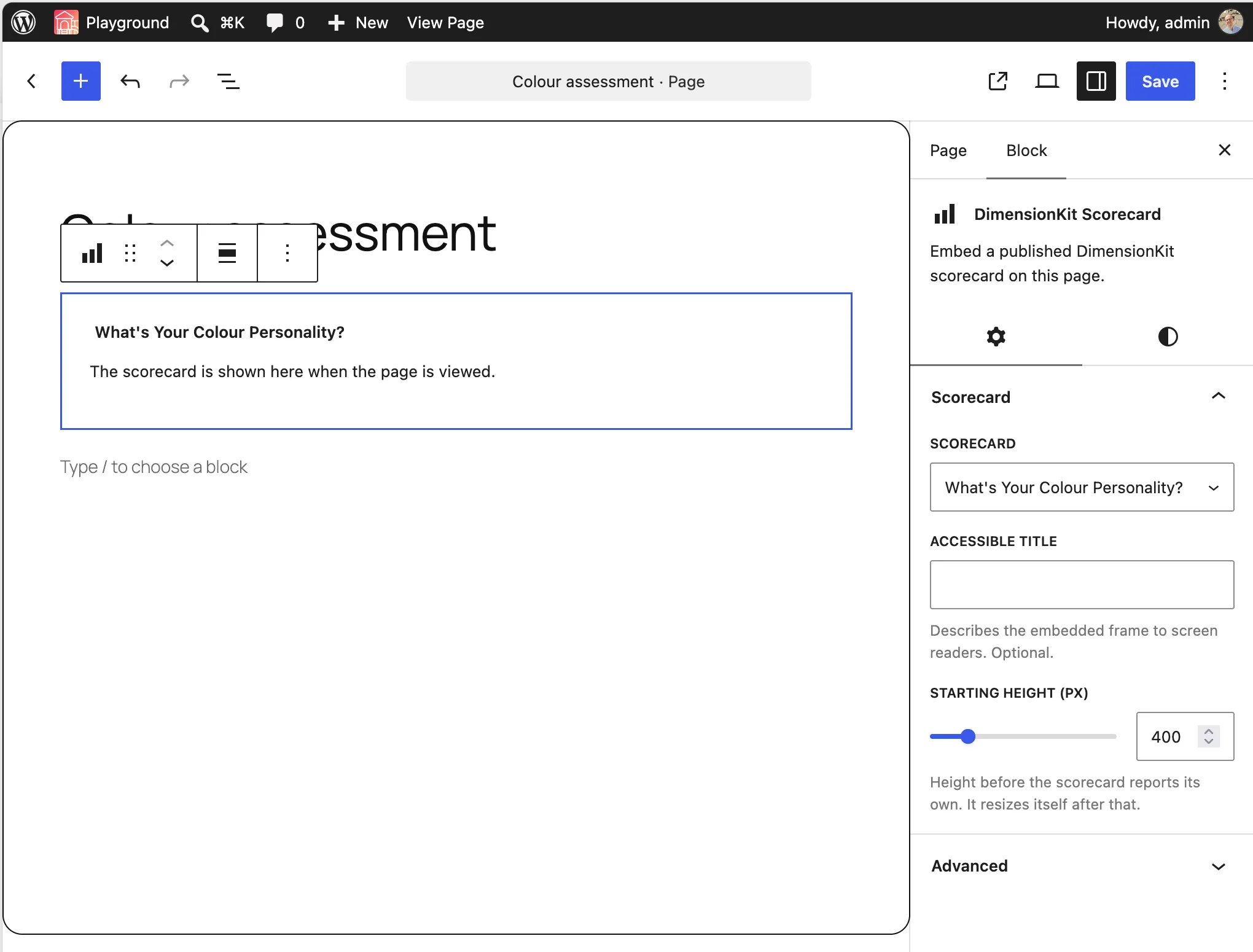
섹션 제목: “방법 1: 블록 에디터 (Gutenberg)”- 글 또는 페이지 편집기를 엽니다.
- 새 블록 추가에서 DimensionKit Scorecard를 검색하여 추가합니다.
- 블록 상단 툴바의 드롭다운에서 삽입할 스코어카드를 선택합니다.
- 우측 블록 설정 사이드바에서 다음 항목을 설정할 수 있습니다:
- 최소 높이 (Minimum height): 동적 높이 조절이 실행되기 전 초기 iframe 높이 (픽셀 단위, 기본값:
400). - 제목 (Title): 스크린 리더 등 웹 접근성을 위한 iframe 제목.
- 최소 높이 (Minimum height): 동적 높이 조절이 실행되기 전 초기 iframe 높이 (픽셀 단위, 기본값:
방법 2: 숏코드
섹션 제목: “방법 2: 숏코드”클래식 편집기, 텍스트 위젯 또는 페이지 빌더(Elementor, Divi, Beaver Builder 등)에서 숏코드를 사용하세요:
[dimensionkit slug="your-scorecard-slug"]| 파라미터 | 필수 여부 | 설명 |
|---|---|---|
slug |
예 | 스코어카드 슬러그 (DimensionKit 설정 목록에 표시됨). |
min_height |
아니오 | 동적 크기 조절 전 초기 높이 (px). 기본값: 400. |
title |
아니오 | 웹 접근성을 위한 iframe 제목. |
한 페이지에 여러 개의 스코어카드를 배치할 수도 있습니다.
방문자 화면
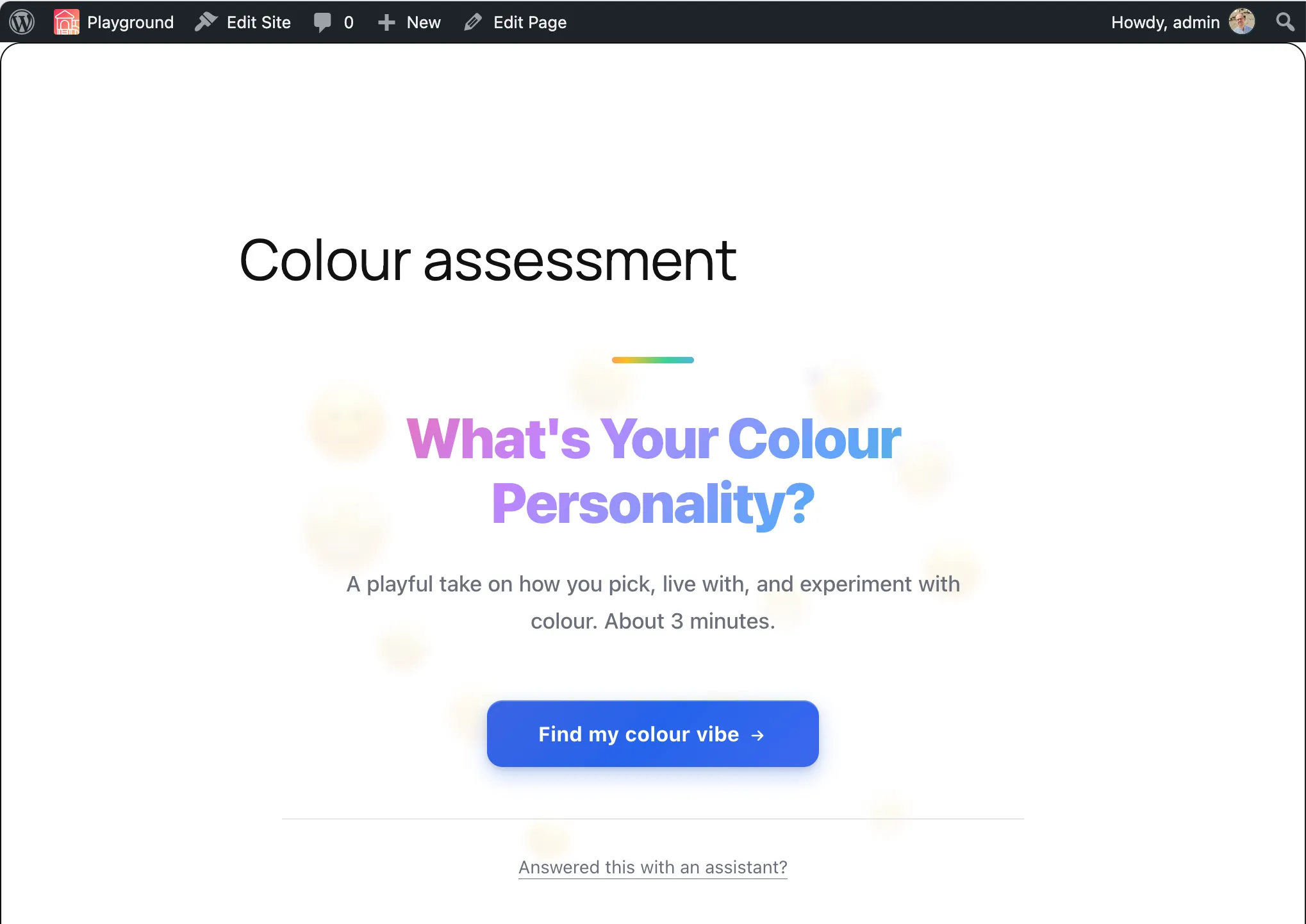
섹션 제목: “방문자 화면”방문자가 페이지에 접속하면 설정된 테마 스타일에 맞춰 스코어카드가 웹페이지 레이아웃 안에 깔끔하게 렌더링되며, 질문 진행에 따라 높이가 유연하게 조정됩니다.
스코어카드 생성하기
섹션 제목: “스코어카드 생성하기”스코어카드는 DimensionKit에서 생성 및 편집합니다:
- 웹 대시보드: 플러그인 설정 화면에서 Write a new scorecard를 클릭하면 DimensionKit 빌더가 열립니다.
- AI 어시스턴트 (MCP): 플러그인 설정 화면에 표시된 MCP 연결 URL(
https://app.dimensionkit.com/mcp)을 복사하여 Claude, ChatGPT 또는 Cursor에 연결합니다. AI에게 진단 차원, 질문 및 결과 등급을 구성하도록 요청하세요. 자세한 내용은 MCP 클라이언트 연결 가이드를 참조하세요.
DimensionKit에서 새 스코어카드를 발행한 후, WordPress로 돌아와 Refresh list 버튼을 클릭하세요 (목록은 기본적으로 5분간 캐시됩니다).
문제 해결
섹션 제목: “문제 해결”스코어카드 영역이 빈 공간으로 표시되는 경우
섹션 제목: “스코어카드 영역이 빈 공간으로 표시되는 경우”사이트 오리진이 아직 승인되지 않았습니다. WordPress의 DimensionKit 설정으로 이동하여 해당 스코어카드의 Allow on this site를 클릭하세요. 프로토콜(https://) 및 도메인이 WordPress 사이트 주소 설정과 일치하는지 확인하세요.
관리자에게는 보이지만 방문자에게는 보이지 않는 경우
섹션 제목: “관리자에게는 보이지만 방문자에게는 보이지 않는 경우”스코어카드가 여전히 초안(draft) 상태일 수 있습니다. 초안 상태의 스코어카드는 방문자에게 404를 반환합니다. DimensionKit에서 스코어카드를 발행(Publish)하세요.
새로 만든 스코어카드가 목록에 표시되지 않는 경우
섹션 제목: “새로 만든 스코어카드가 목록에 표시되지 않는 경우”API 요청을 최적화하기 위해 목록이 5분간 캐시됩니다. 설정 화면의 Refresh list 버튼을 클릭하여 최신 목록을 즉시 불러오세요.
계정 연결 해제
섹션 제목: “계정 연결 해제”설정 화면에서 Disconnect를 클릭하면 WordPress에 저장된 OAuth 토큰이 삭제됩니다. DimensionKit 측에서 도메인 허용 설정이 유지되는 한, 이미 페이지에 임베드된 스코어카드는 정상적으로 계속 작동합니다.