Plugin de WordPress
El plugin oficial DimensionKit for WordPress conecta tu sitio de WordPress con tu cuenta de DimensionKit. Te permite autorizar tu dominio con un solo clic, ver la lista de tus scorecards e incrustarlas mediante un bloque nativo o un shortcode.
El plugin está disponible en el Directorio de Plugins de WordPress.org.
Características principales
Sección titulada «Características principales»- Conexión en un solo paso: Autenticación con DimensionKit mediante OAuth 2.1. Sin necesidad de copiar ni gestionar claves de API.
- Autorización con un clic: DimensionKit restringe la incrustación a dominios autorizados. El plugin añade automáticamente la dirección de tu sitio a la lista de orígenes permitidos.
- Bloque Gutenberg y shortcode: Inserta evaluaciones utilizando el editor de bloques o el shortcode
[dimensionkit]. - Ajuste de altura automático y responsivo: El iframe incrustado redimensiona su altura automáticamente a medida que el usuario responde, evitando barras de desplazamiento internas.
- Basado en MCP: A nivel interno, el plugin actúa como cliente del Model Context Protocol (MCP) comunicándose con
https://app.dimensionkit.com/mcp.
Requisitos
Sección titulada «Requisitos»- WordPress 6.3 o superior
- PHP 7.4 o superior
- Una cuenta activa en DimensionKit
- Un sitio servido a través de HTTPS (requerido para la seguridad de la redirección OAuth; se permite
http://localhostpara desarrollo local)
Instalación
Sección titulada «Instalación»- En el panel de administración de WordPress, ve a Plugins → Añadir nuevo plugin.
- Busca DimensionKit.
- Haz clic en Instalar ahora y luego en Activar.
También puedes descargar el plugin desde WordPress.org y subir el archivo .zip en Plugins → Añadir nuevo plugin → Subir plugin.
Conectar tu cuenta
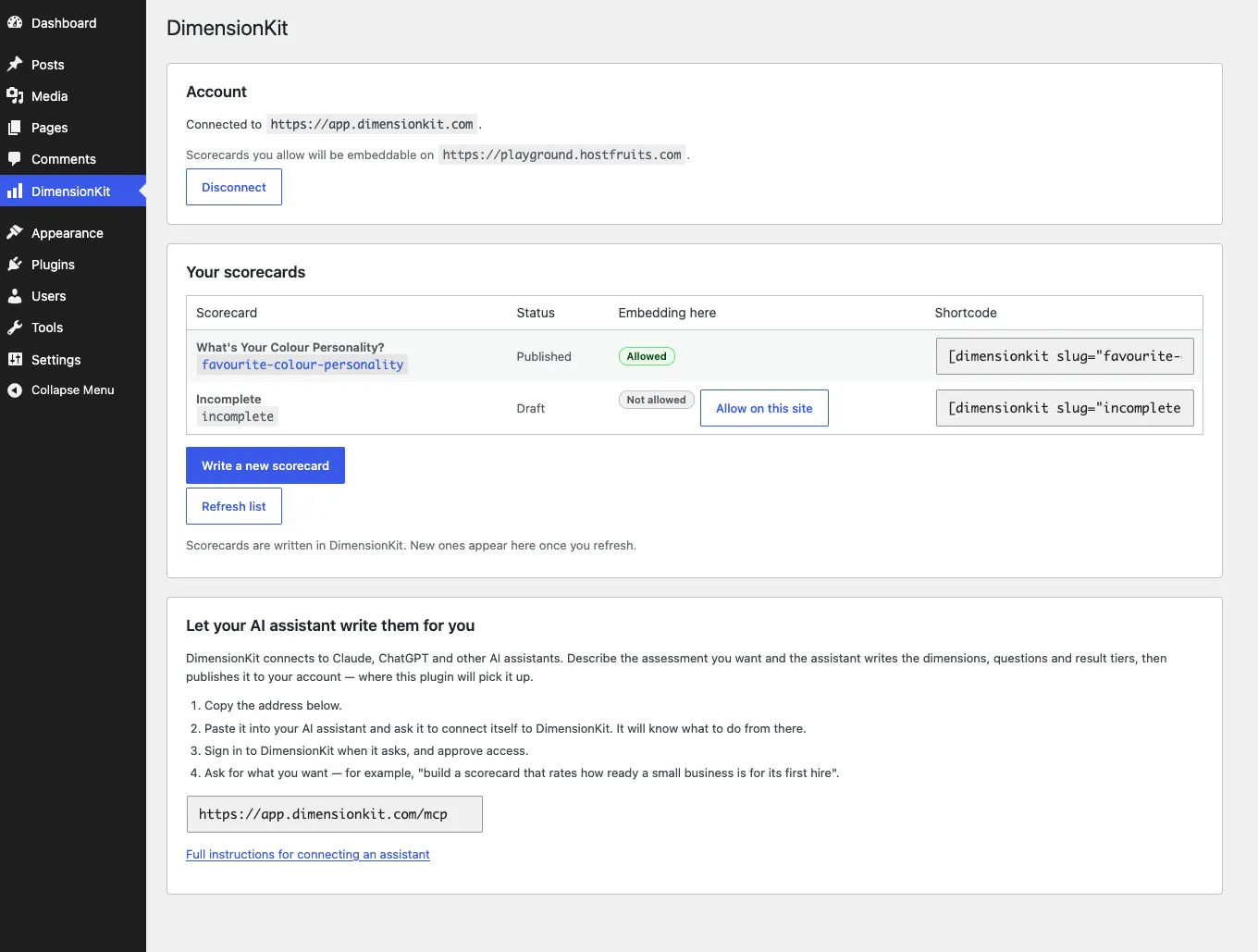
Sección titulada «Conectar tu cuenta»- En el menú de administración de WordPress, abre DimensionKit.
- Haz clic en Connect to DimensionKit.
- Se te redirigirá a DimensionKit. Inicia sesión si es necesario y aprueba el acceso.
- Volverás al panel de administración de WordPress, donde se mostrarán tus scorecards.
Autorizar scorecards en este sitio
Sección titulada «Autorizar scorecards en este sitio»DimensionKit protege las inserciones mediante la cabecera Content-Security-Policy: frame-ancestors. Una scorecard no se mostrará en ningún dominio salvo que esté explícitamente en su lista de permitidos.
Para autorizar tu sitio:
- En la pantalla de ajustes de DimensionKit, localiza la scorecard en la tabla.
- Haz clic en Allow on this site.
- El estado cambiará a Allowed on this site.
Incrustar una scorecard
Sección titulada «Incrustar una scorecard»Puedes incrustar scorecards utilizando el editor de bloques de WordPress o un shortcode.
Opción 1: Editor de bloques (Gutenberg)
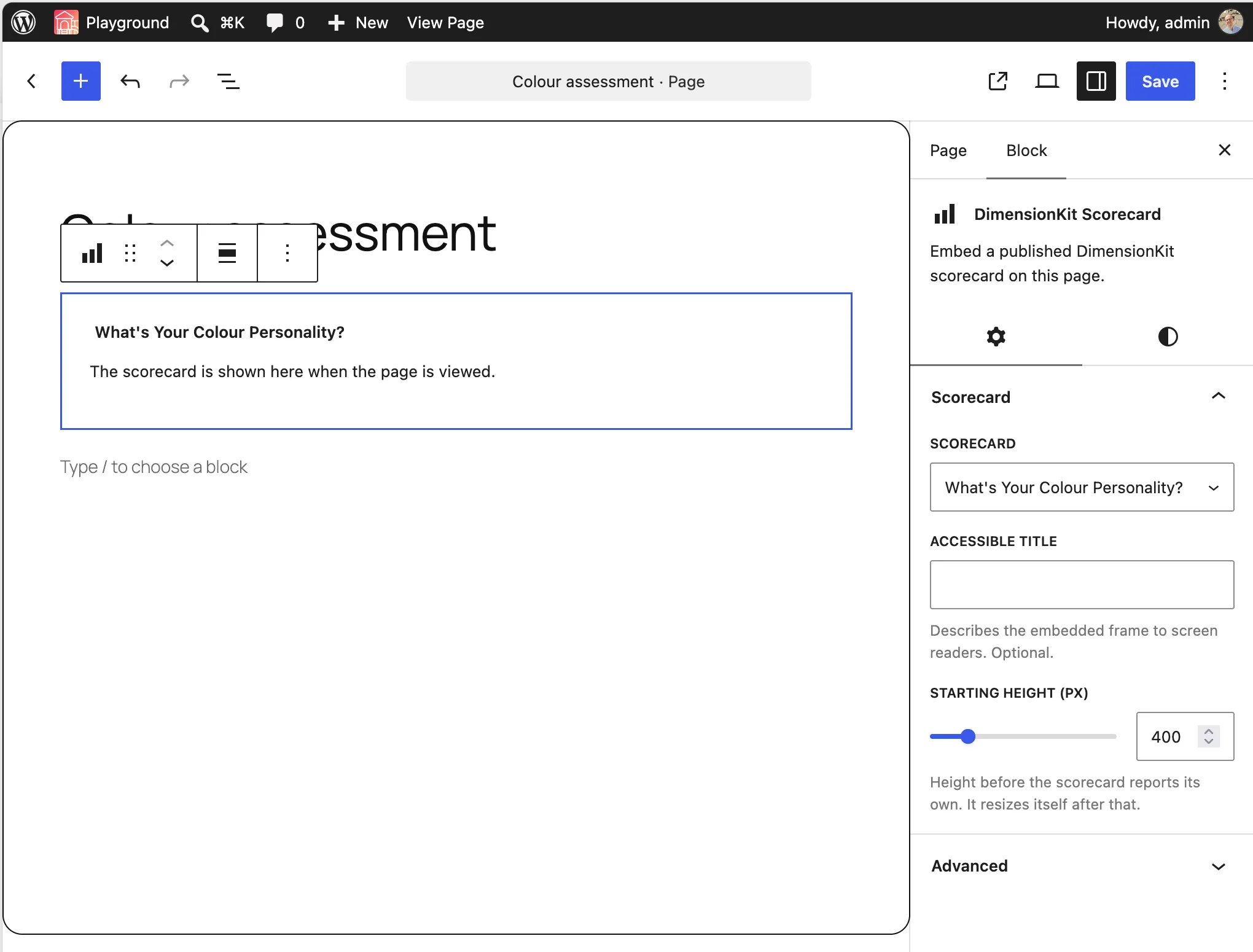
Sección titulada «Opción 1: Editor de bloques (Gutenberg)»- Abre el editor de entradas o páginas.
- Añade un nuevo bloque y busca DimensionKit Scorecard.
- Selecciona tu scorecard en el menú desplegable de la barra del bloque.
- En la barra lateral de ajustes del bloque, puedes configurar opcionalmente:
- Altura mínima: Altura inicial del iframe en píxeles antes de la detección dinámica (por defecto:
400). - Título: Título accesible del iframe para lectores de pantalla.
- Altura mínima: Altura inicial del iframe en píxeles antes de la detección dinámica (por defecto:
Opción 2: Shortcode
Sección titulada «Opción 2: Shortcode»Usa el shortcode en el Editor Clásico, widgets de texto o maquetadores visuales (Elementor, Divi, Beaver Builder, etc.):
[dimensionkit slug="tu-slug-de-scorecard"]| Parámetro | Requerido | Descripción |
|---|---|---|
slug |
Sí | El slug de la scorecard (indicado en la tabla de ajustes de DimensionKit). |
min_height |
No | Altura inicial en píxeles antes del redimensionamiento. Por defecto: 400. |
title |
No | Título accesible para el iframe. |
Puedes colocar varias scorecards en la misma página.
Experiencia del visitante
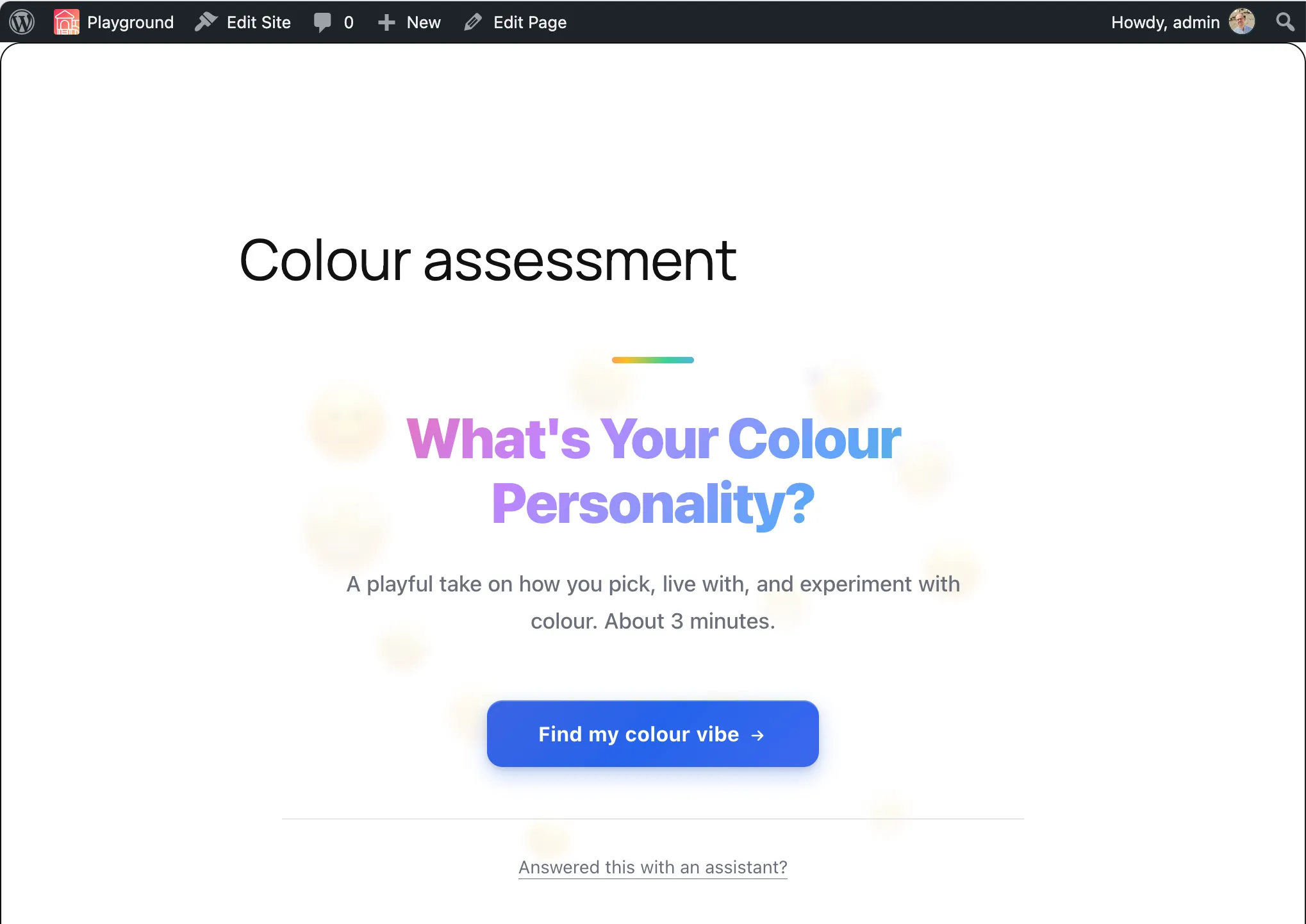
Sección titulada «Experiencia del visitante»Cuando un visitante entra en la página, la scorecard se carga directamente integrada en tu diseño, adoptando el tema configurado y adaptando su tamaño de forma fluida.
Crear scorecards
Sección titulada «Crear scorecards»Las scorecards se crean y configuran en DimensionKit:
- Panel web: Haz clic en Write a new scorecard en los ajustes del plugin para abrir el editor de DimensionKit.
- Asistente de IA (MCP): Conecta Claude, ChatGPT o Cursor al servidor MCP de DimensionKit usando la dirección que figura en los ajustes (
https://app.dimensionkit.com/mcp). Pídele a tu asistente que genere las dimensiones, preguntas y niveles de resultado. Consulta la guía de Conexión de un cliente MCP.
Tras publicar una nueva scorecard en DimensionKit, vuelve a WordPress y pulsa Refresh list. La lista se almacena en caché durante cinco minutos.
Solución de problemas
Sección titulada «Solución de problemas»Área vacía en el lugar de la scorecard
Sección titulada «Área vacía en el lugar de la scorecard»El origen del sitio aún no ha sido autorizado. En WordPress, ve a DimensionKit y pulsa Allow on this site en la scorecard correspondiente. Comprueba también que el protocolo (https://) y el dominio coincidan con la configuración del sitio en WordPress.
Visible para administradores pero no para visitantes
Sección titulada «Visible para administradores pero no para visitantes»Es probable que la scorecard esté guardada como borrador (draft). Los borradores devuelven un error 404 a los visitantes. Publica la scorecard en DimensionKit.
La nueva scorecard no aparece en la lista
Sección titulada «La nueva scorecard no aparece en la lista»La lista se guarda en caché durante cinco minutos para optimizar las peticiones de red. Haz clic en Refresh list para forzar una actualización inmediata.
Desconectar la cuenta
Sección titulada «Desconectar la cuenta»Al pulsar Disconnect se borrarán los tokens de acceso OAuth almacenados en WordPress. Las scorecards ya incrustadas seguirán funcionando mientras el dominio del sitio permanezca autorizado en DimensionKit.