WordPress-plugin
De officiële plugin DimensionKit voor WordPress verbindt je WordPress-website met je DimensionKit-account. Hiermee autoriseer je je domein met één klik, bekijk je een overzicht van je scorecards en sluit je ze in via een native blok of shortcode.
De plugin is beschikbaar in de WordPress.org Plugin Directory.
Belangrijkste functionaliteiten
Section titled “Belangrijkste functionaliteiten”- Eenmalig verbinden: Authenticatie bij DimensionKit via OAuth 2.1. Geen API-sleutels die handmatig moeten worden gekopieerd of beheerd.
- Autorisatie met één klik: DimensionKit staat insluiting alleen toe op goedgekeurde domeinen. De plugin voegt automatisch de URL van je website toe aan de allowlist van de scorecard.
- Gutenberg-blok & shortcode: Plaats assessments eenvoudig met de native blokeditor of via de shortcode
[dimensionkit]. - Automatische responsieve hoogteaanpassing: De ingesloten iframe past zijn hoogte automatisch aan naarmate bezoekers vragen beantwoorden – zonder interne schuifbalken.
- Gebouwd op MCP: Onder de motorkap fungeert de plugin als een Model Context Protocol (MCP)-client die communiceert met
https://app.dimensionkit.com/mcp.
Vereisten
Section titled “Vereisten”- WordPress 6.3 of nieuwer
- PHP 7.4 of nieuwer
- Een actief DimensionKit-account
- Een website die via HTTPS wordt geserveerd (vereist voor de beveiliging van de OAuth-omleiding;
http://localhostwordt ondersteund voor lokale ontwikkeling)
Installatie
Section titled “Installatie”- Ga in je WordPress-beheerpaneel naar Plugins → Nieuwe plugin toevoegen.
- Zoek naar DimensionKit.
- Klik op Nu installeren en vervolgens op Activeren.
Je kunt de plugin ook downloaden van WordPress.org en het .zip-bestand uploaden via Plugins → Nieuwe plugin toevoegen → Plugin uploaden.
Je account verbinden
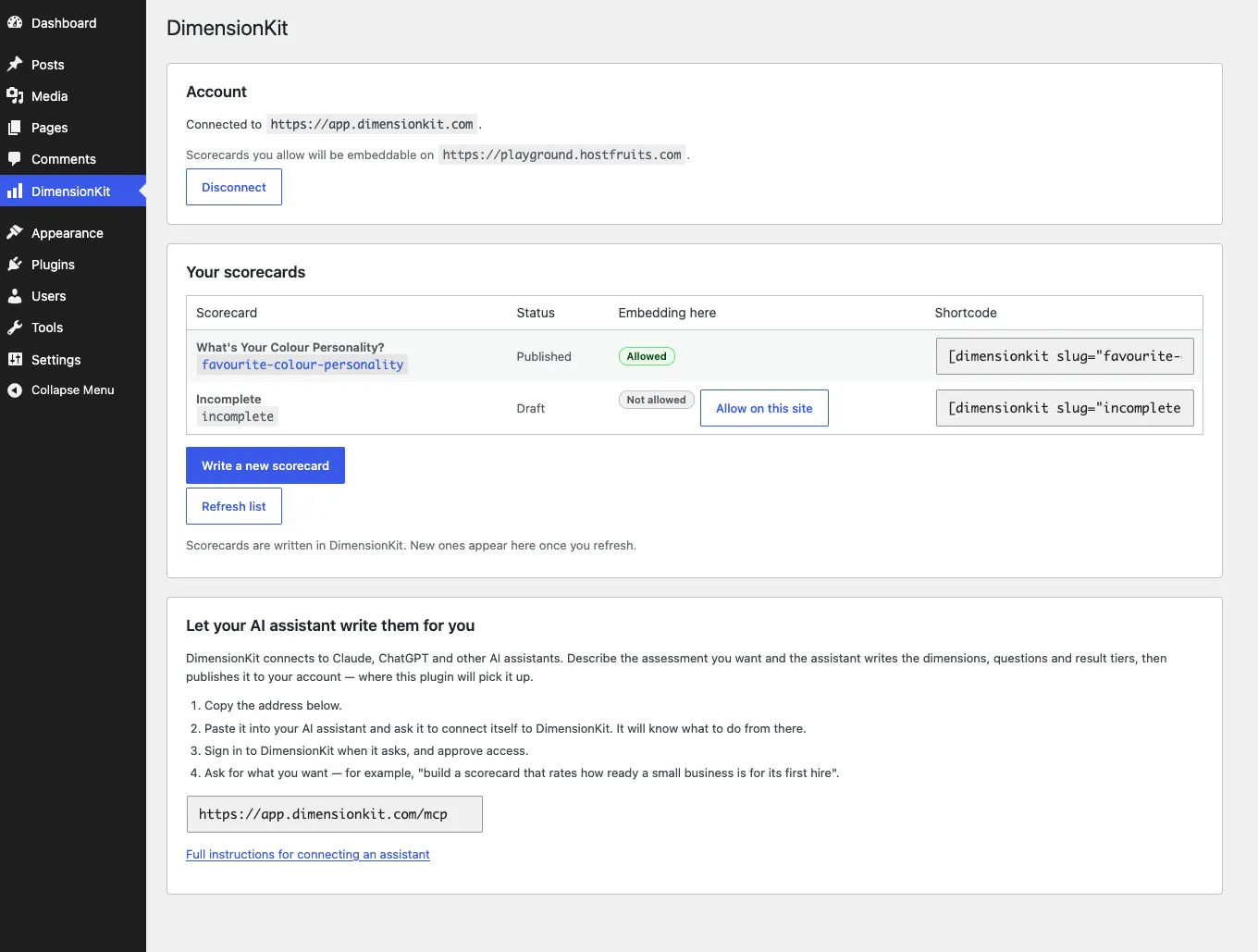
Section titled “Je account verbinden”- Open in het WordPress-menu DimensionKit.
- Klik op Connect to DimensionKit.
- Je wordt doorgestuurd naar DimensionKit. Log in indien nodig en keur de toegangstoestemming goed.
- Je keert terug naar WordPress, waar je scorecards direct worden weergegeven.
Scorecards toestaan op deze website
Section titled “Scorecards toestaan op deze website”DimensionKit beveiligt insluitingen met de header Content-Security-Policy: frame-ancestors. Een scorecard wordt pas op een domein weergegeven nadat deze aan de allowlist is toegevoegd.
Zo autoriseer je je website:
- Zoek de desbetreffende scorecard op in de tabel onder DimensionKit.
- Klik op Allow on this site.
- De status wijzigt naar Allowed on this site.
Een scorecard insluiten
Section titled “Een scorecard insluiten”Je kunt scorecards insluiten via de WordPress-blokeditor of via een shortcode.
Optie 1: Blokeditor (Gutenberg)
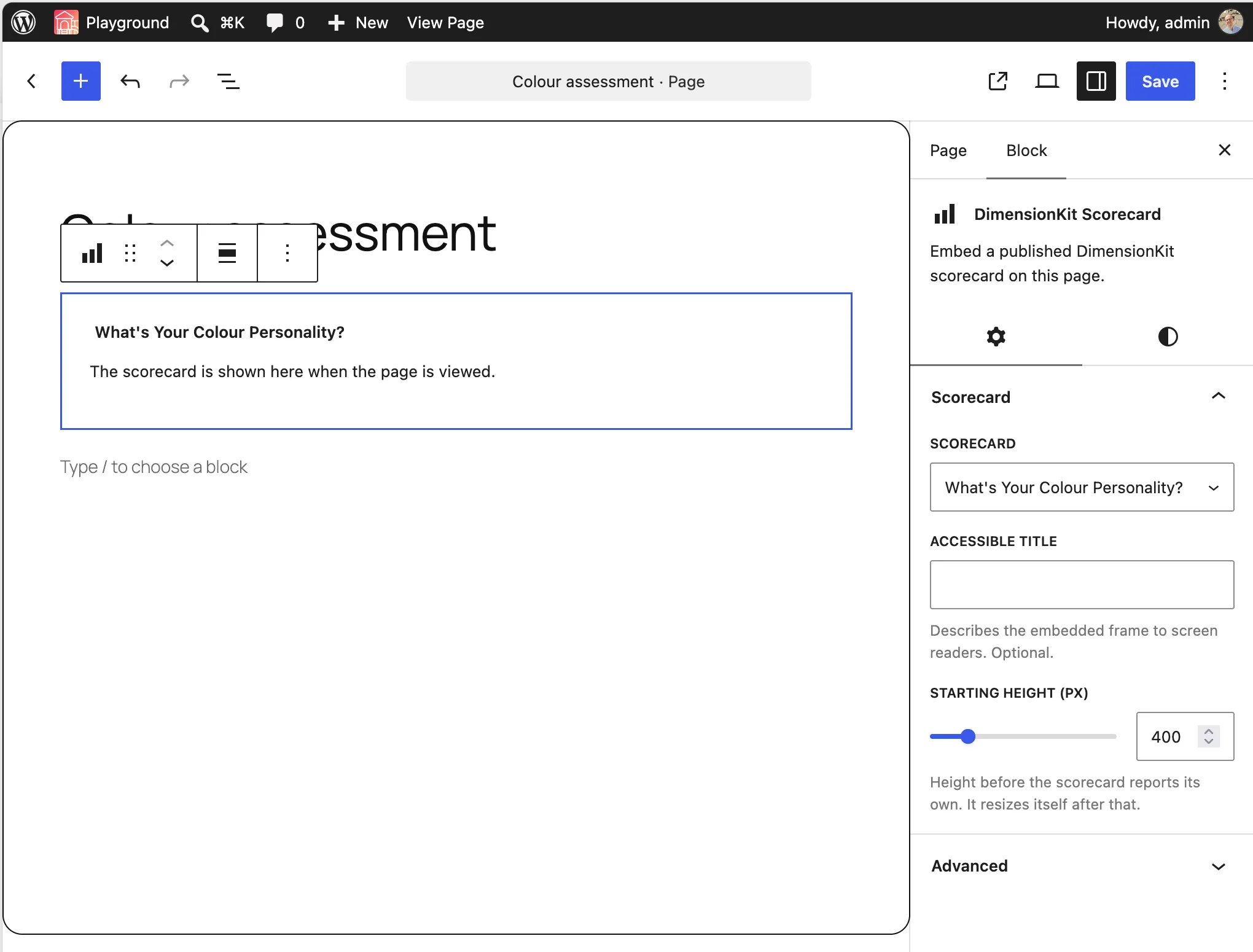
Section titled “Optie 1: Blokeditor (Gutenberg)”- Open de editor van een bericht of pagina.
- Voeg een nieuw blok toe en zoek naar DimensionKit Scorecard.
- Selecteer je scorecard in het vervolgkeuzemenu in de blokwerkbalk.
- In het zijpaneel met blokinstellingen aan de rechterkant kun je optioneel configureren:
- Minimale hoogte: Initiële iframe-hoogte in pixels voorafgaand aan dynamische schaling (standaard:
400). - Titel: Toegankelijke iframe-titel voor schermlezers.
- Minimale hoogte: Initiële iframe-hoogte in pixels voorafgaand aan dynamische schaling (standaard:
Optie 2: Shortcode
Section titled “Optie 2: Shortcode”Gebruik de shortcode in de Classic Editor, tekstwidgets of pagebuilders (Elementor, Divi, Beaver Builder, enz.):
[dimensionkit slug="jouw-scorecard-slug"]| Parameter | Vereist | Beschrijving |
|---|---|---|
slug |
Ja | De slug van de scorecard (zichtbaar in de DimensionKit-instellingentabel). |
min_height |
Nee | Initiële hoogte in pixels vóór dynamische aanpassing. Standaard: 400. |
title |
Nee | Toegankelijke titel voor de iframe. |
Je kunt meerdere scorecards op dezelfde pagina plaatsen.
Ervaring voor bezoekers
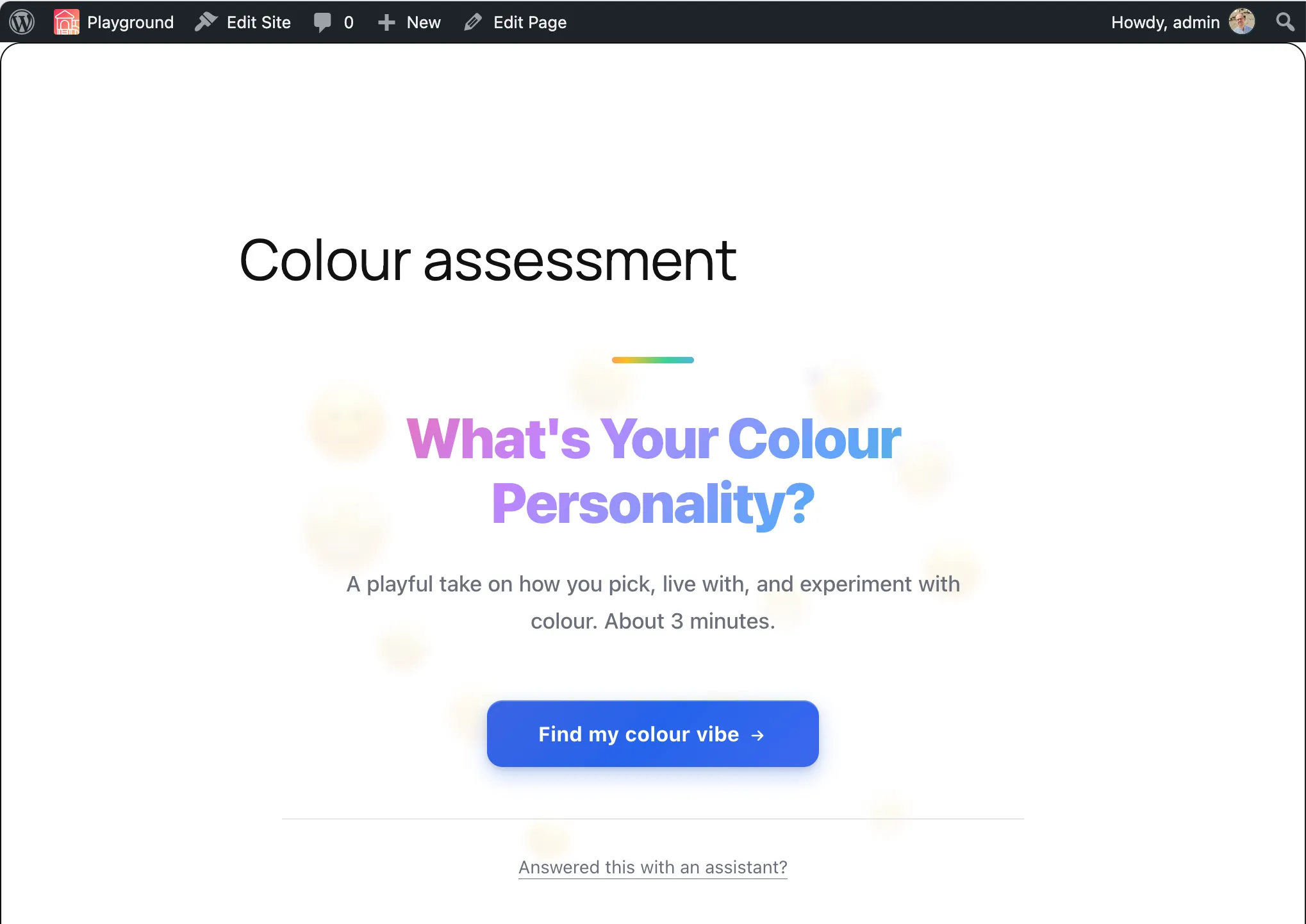
Section titled “Ervaring voor bezoekers”Wanneer een bezoeker de pagina opent, laadt de scorecard naadloos binnen je paginalay-out, waarbij het ingestelde thema behouden blijft en de hoogte vloeiend meeschaalt.
Scorecards aanmaken
Section titled “Scorecards aanmaken”Scorecards worden gemaakt en geconfigureerd in DimensionKit:
- Webinterface: Klik in de plugin-instellingen op Write a new scorecard om de DimensionKit-editor te openen.
- AI-assistent (MCP): Koppel Claude, ChatGPT of Cursor aan de MCP-server van DimensionKit met behulp van de connector-URL die in de instellingen wordt vermeld (
https://app.dimensionkit.com/mcp). Vraag je assistent om dimensies, vragen en resultaatniveaus samen te stellen. Zie de handleiding Een MCP-client verbinden.
Klik na het publiceren van een nieuwe scorecard in DimensionKit in WordPress op Refresh list. De lijst wordt standaard vijf minuten gecached.
Probleemoplossing
Section titled “Probleemoplossing”Leeg gebied waar de scorecard hoort te staan
Section titled “Leeg gebied waar de scorecard hoort te staan”De origin van de website is nog niet geautoriseerd. Ga in WordPress naar DimensionKit en klik bij de scorecard op Allow on this site. Controleer ook of het protocol (https://) en domein overeenkomen met de adresinstellingen van WordPress.
Zichtbaar voor beheerders maar niet voor bezoekers
Section titled “Zichtbaar voor beheerders maar niet voor bezoekers”De scorecard staat waarschijnlijk nog als concept (draft). Concepten geven een 404-fout voor bezoekers. Publiceer de scorecard in DimensionKit.
Nieuwe scorecard verschijnt niet in de lijst
Section titled “Nieuwe scorecard verschijnt niet in de lijst”De lijst wordt vijf minuten gecached om API-aanroepen te beperken. Klik op Refresh list op het instellingenscherm om direct de nieuwste lijst op te halen.
Account ontkoppelen
Section titled “Account ontkoppelen”Als je op Disconnect klikt, worden de opgeslagen OAuth-tokens uit WordPress verwijderd. Reeds ingesloten scorecards blijven werken zolang het websitedomein in DimensionKit geautoriseerd blijft.