WordPress-Plugin
Das offizielle Plugin DimensionKit for WordPress verbindet Ihre WordPress-Website mit Ihrem DimensionKit-Konto. Sie können Ihre Domain mit einem Klick autorisieren, Ihre Scorecards auflisten und sie über einen nativen Block oder Shortcode einbetten.
Das Plugin ist im WordPress.org Plugin-Verzeichnis verfügbar.
Wichtigste Funktionen
Abschnitt betitelt „Wichtigste Funktionen“- Einmalige Verbindung: Authentifizierung bei DimensionKit über OAuth 2.1. Keine API-Schlüssel, die kopiert oder verwaltet werden müssen.
- Freigabe mit einem Klick: DimensionKit beschränkt die Einbettung auf autorisierte Domains. Das Plugin fügt die URL Ihrer Website automatisch zur Allowlist der Scorecard hinzu.
- Gutenberg-Block & Shortcode: Platzieren Sie Assessments über den nativen Block-Editor oder den Shortcode
[dimensionkit]. - Automatische responsive Höhenanpassung: Der eingebettete iframe passt seine Höhe automatisch an, während Besucher Fragen beantworten – keine internen Scrollbalken.
- Basiert auf MCP: Unter der Haube fungiert das Plugin als Model Context Protocol (MCP)-Client und kommuniziert mit
https://app.dimensionkit.com/mcp.
Voraussetzungen
Abschnitt betitelt „Voraussetzungen“- WordPress 6.3 oder neuer
- PHP 7.4 oder neuer
- Ein aktives DimensionKit-Konto
- Eine Website mit HTTPS (erforderlich für die Sicherheit des OAuth-Redirects;
http://localhostwird für die lokale Entwicklung unterstützt)
Installation
Abschnitt betitelt „Installation“- Navigieren Sie in Ihrem WordPress-Adminbereich zu Plugins → Installieren.
- Suchen Sie nach DimensionKit.
- Klicken Sie auf Jetzt installieren und anschließend auf Aktivieren.
Alternativ können Sie das Plugin von WordPress.org herunterladen und die .zip-Datei über Plugins → Installieren → Plugin hochladen installieren.
Konto verbinden
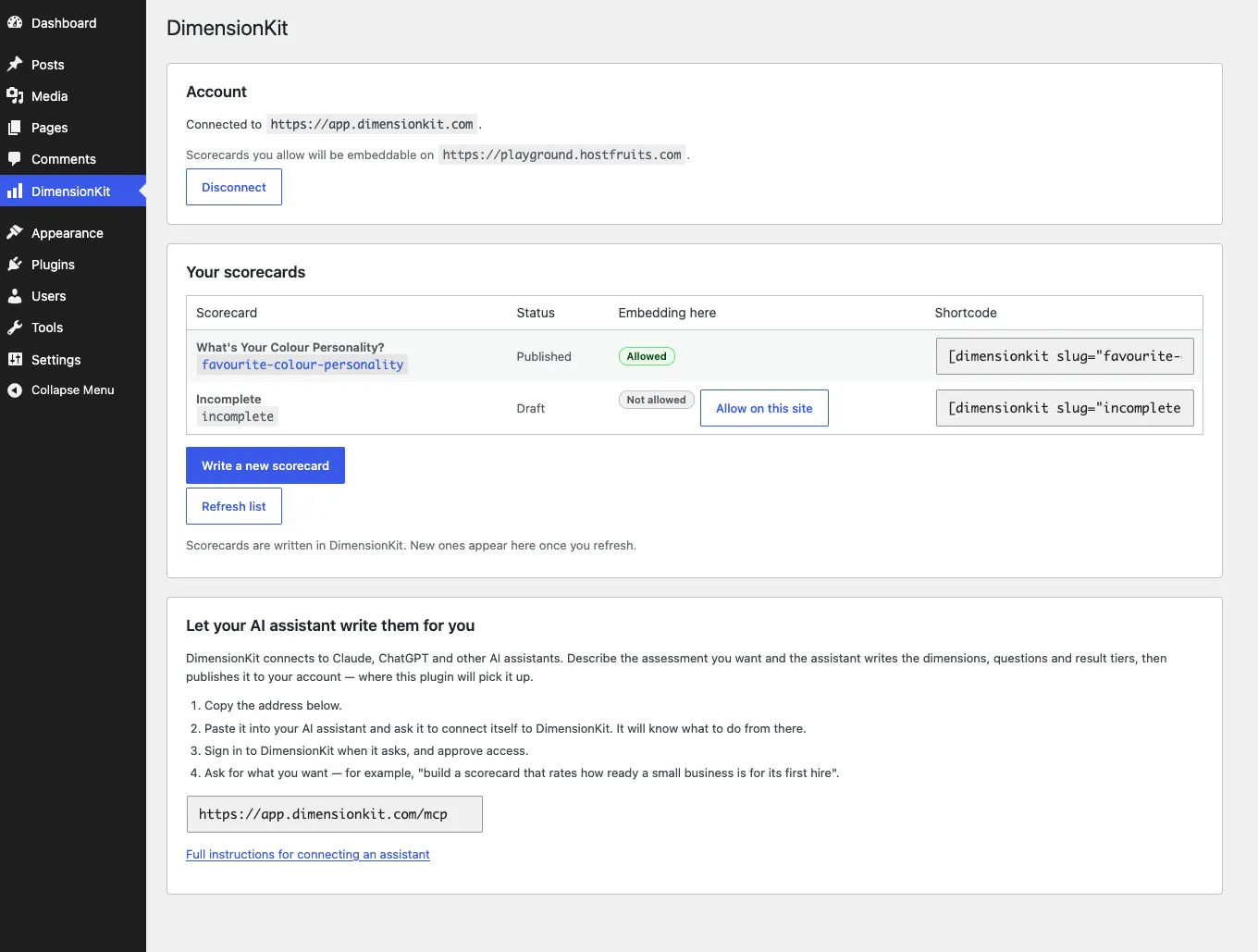
Abschnitt betitelt „Konto verbinden“- Öffnen Sie im WordPress-Adminmenü DimensionKit.
- Klicken Sie auf Connect to DimensionKit.
- Sie werden zu DimensionKit weitergeleitet. Melden Sie sich bei Bedarf an und bestätigen Sie den Zugriff.
- Nach der Weiterleitung zurück zu WordPress werden Ihre Scorecards aufgelistet.
Scorecards für diese Website freigeben
Abschnitt betitelt „Scorecards für diese Website freigeben“DimensionKit schützt Einbettungen mit dem Header Content-Security-Policy: frame-ancestors. Eine Scorecard wird nur auf Domains gerendert, die in ihrer Allowlist aufgeführt sind.
So autorisieren Sie Ihre Website:
- Suchen Sie in der Tabelle unter DimensionKit die gewünschte Scorecard.
- Klicken Sie auf Allow on this site.
- Der Status wechselt zu Allowed on this site.
Eine Scorecard einbetten
Abschnitt betitelt „Eine Scorecard einbetten“Sie können Scorecards entweder über den WordPress-Block-Editor oder per Shortcode einbetten.
Option 1: Block-Editor (Gutenberg)
Abschnitt betitelt „Option 1: Block-Editor (Gutenberg)“- Öffnen Sie den Beitrags- oder Seiteneditor.
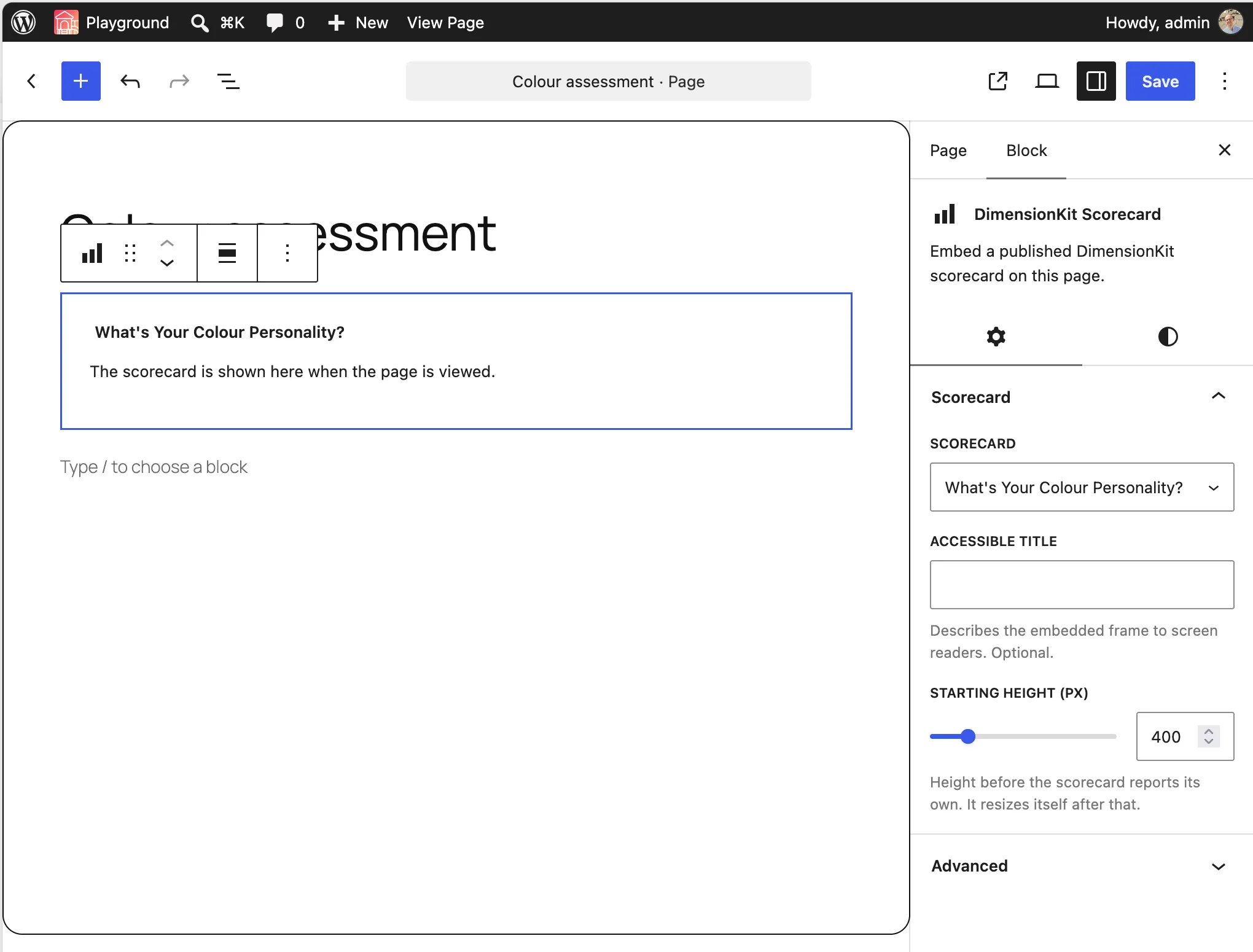
- Fügen Sie einen neuen Block hinzu und suchen Sie nach DimensionKit Scorecard.
- Wählen Sie Ihre Scorecard aus dem Dropdown-Menü in der Block-Symbolleiste aus.
- In der rechten Seitenleiste für Block-Einstellungen können Sie optional konfigurieren:
- Mindesthöhe: Anfängliche iframe-Höhe in Pixeln vor der dynamischen Größenanpassung (Standard:
400). - Titel: Barrierefreier iframe-Titel für Screenreader.
- Mindesthöhe: Anfängliche iframe-Höhe in Pixeln vor der dynamischen Größenanpassung (Standard:
Option 2: Shortcode
Abschnitt betitelt „Option 2: Shortcode“Nutzen Sie den Shortcode im Classic Editor, in Text-Widgets oder in Page-Buildern (Elementor, Divi, Beaver Builder usw.):
[dimensionkit slug="ihr-scorecard-slug"]| Parameter | Erforderlich | Beschreibung |
|---|---|---|
slug |
Ja | Der Slug der Scorecard (in der DimensionKit-Einstellungstabelle aufgeführt). |
min_height |
Nein | Anfängliche Höhe in Pixeln vor der Größenanpassung. Standardwert: 400. |
title |
Nein | Barrierefreier Titel für den iframe. |
Sie können mehrere Scorecards auf derselben Seite platzieren.
Ansicht für Besucher
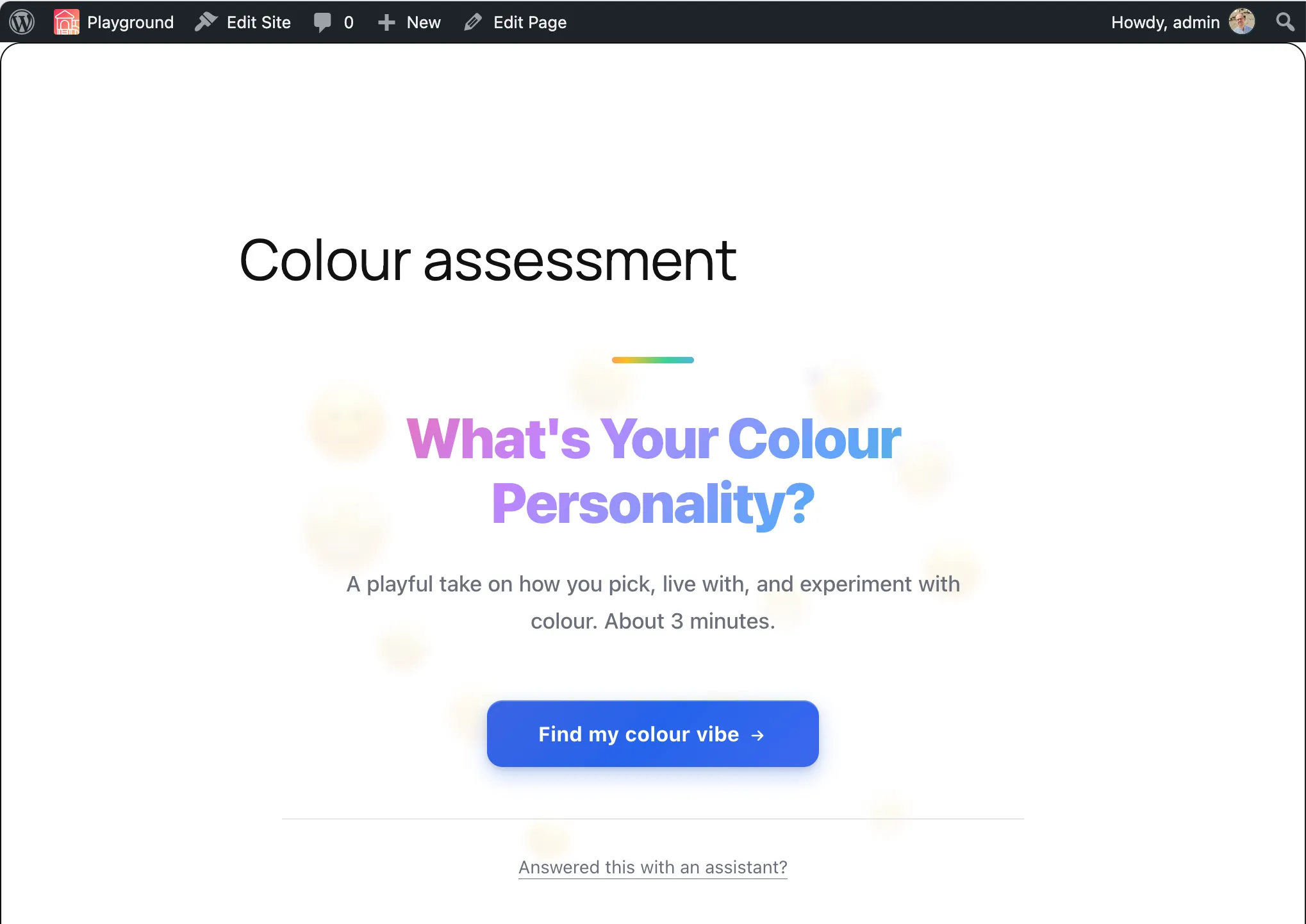
Abschnitt betitelt „Ansicht für Besucher“Wenn Besucher die Seite aufrufen, lädt die Scorecard direkt im Layout Ihrer Website, übernimmt das gewählte Design und passt ihre Höhe automatisch an.
Scorecards erstellen
Abschnitt betitelt „Scorecards erstellen“Scorecards werden direkt in DimensionKit erstellt und konfiguriert:
- Web-Oberfläche: Klicken Sie in den Plugin-Einstellungen auf Write a new scorecard, um den DimensionKit-Builder zu öffnen.
- KI-Assistent (MCP): Verbinden Sie Claude, ChatGPT oder Cursor über die in den Einstellungen angezeigte MCP-Connector-URL (
https://app.dimensionkit.com/mcp) mit DimensionKit. Bitten Sie Ihren Assistenten, Dimensionen, Fragen und Bewertungsstufen zu erstellen. Weitere Details finden Sie in der Anleitung MCP-Client verbinden.
Nach dem Veröffentlichen einer neuen Scorecard in DimensionKit klicken Sie in WordPress auf Refresh list. Die Liste wird standardmäßig für fünf Minuten zwischengespeichert.
Fehlerbehebung
Abschnitt betitelt „Fehlerbehebung“Leerer Bereich anstelle der Scorecard
Abschnitt betitelt „Leerer Bereich anstelle der Scorecard“Die Domain der Website ist noch nicht autorisiert. Öffnen Sie in WordPress DimensionKit und klicken Sie bei der Scorecard auf Allow on this site. Prüfen Sie auch Protokoll (https://) und Domain anhand der WordPress-Adresseinstellungen.
Für Administratoren sichtbar, aber nicht für Besucher
Abschnitt betitelt „Für Administratoren sichtbar, aber nicht für Besucher“Die Scorecard befindet sich vermutlich noch im Entwurfsstatus (Draft). Entwürfe geben für Besucher einen 404-Fehler zurück. Veröffentlichen Sie die Scorecard in DimensionKit.
Neue Scorecard erscheint nicht in der Liste
Abschnitt betitelt „Neue Scorecard erscheint nicht in der Liste“Die Liste wird fünf Minuten lang zwischengespeichert. Klicken Sie auf Refresh list, um die Daten sofort zu aktualisieren.
Verbindung trennen
Abschnitt betitelt „Verbindung trennen“Ein Klick auf Disconnect löscht die gespeicherten OAuth-Tokens aus WordPress. Bereits eingebettete Scorecards funktionieren weiterhin, solange die Website-Domain in DimensionKit freigegeben bleibt.