Extension WordPress
L’extension officielle DimensionKit pour WordPress connecte votre site WordPress à votre compte DimensionKit. Elle vous permet d’autoriser votre domaine en un clic, de lister vos scorecards et de les intégrer à l’aide d’un bloc natif ou d’un shortcode.
L’extension est disponible sur le répertoire d’extensions WordPress.org.
Fonctionnalités clés
Section intitulée « Fonctionnalités clés »- Connexion unique : Authentification auprès de DimensionKit via OAuth 2.1. Aucune clé API à copier ou gérer.
- Autorisation en un clic : DimensionKit restreint l’intégration aux domaines autorisés. L’extension ajoute automatiquement l’URL de votre site à la liste d’autorisation de la scorecard.
- Bloc Gutenberg & shortcode : Insérez vos évaluations à l’aide de l’éditeur de blocs natif ou du shortcode
[dimensionkit]. - Redimensionnement dynamique et réactif : L’iframe intégrée ajuste automatiquement sa hauteur au fil des réponses du visiteur, sans barre de défilement interne.
- Conçu avec MCP : Sous le capot, l’extension fonctionne comme un client Model Context Protocol (MCP) communiquant avec
https://app.dimensionkit.com/mcp.
Prérequis
Section intitulée « Prérequis »- WordPress 6.3 ou plus récent
- PHP 7.4 ou plus récent
- Un compte DimensionKit actif
- Un site servi en HTTPS (requis pour la sécurité de la redirection OAuth ;
http://localhostest pris en charge pour le développement local)
Installation
Section intitulée « Installation »- Dans votre tableau de bord WordPress, allez dans Extensions → Ajouter une extension.
- Recherchez DimensionKit.
- Cliquez sur Installer maintenant, puis sur Activer.
Vous pouvez également télécharger l’extension depuis WordPress.org et téléverser le fichier .zip via Extensions → Ajouter une extension → Téléverser une extension.
Connecter votre compte
Section intitulée « Connecter votre compte »- Dans le menu d’administration de WordPress, ouvrez DimensionKit.
- Cliquez sur Connect to DimensionKit.
- Vous êtes redirigé vers DimensionKit. Connectez-vous si nécessaire, puis autorisez l’accès.
- Vous êtes redirigé vers WordPress, où la liste de vos scorecards s’affiche.
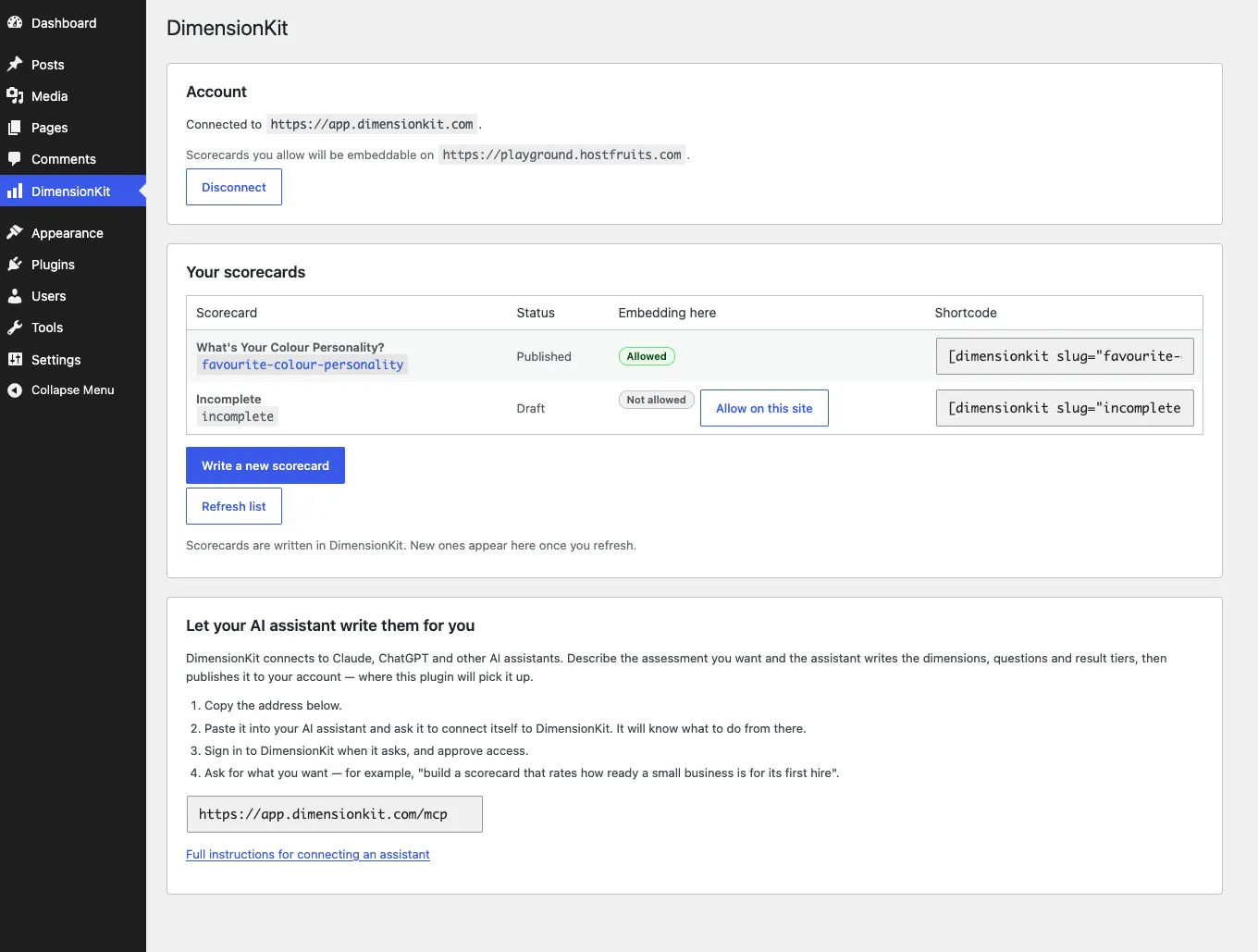
Autoriser les scorecards sur ce site
Section intitulée « Autoriser les scorecards sur ce site »DimensionKit sécurise les intégrations à l’aide de l’en-tête Content-Security-Policy: frame-ancestors. Une scorecard ne s’affiche sur un domaine que si son origine figure dans sa liste autorisée.
Pour autoriser votre site :
- Dans l’écran d’administration DimensionKit, repérez la scorecard dans le tableau.
- Cliquez sur Allow on this site.
- L’état devient Allowed on this site.
Intégrer une scorecard
Section intitulée « Intégrer une scorecard »Vous pouvez intégrer vos scorecards avec l’éditeur de blocs WordPress ou avec un shortcode.
Option 1 : Éditeur de blocs (Gutenberg)
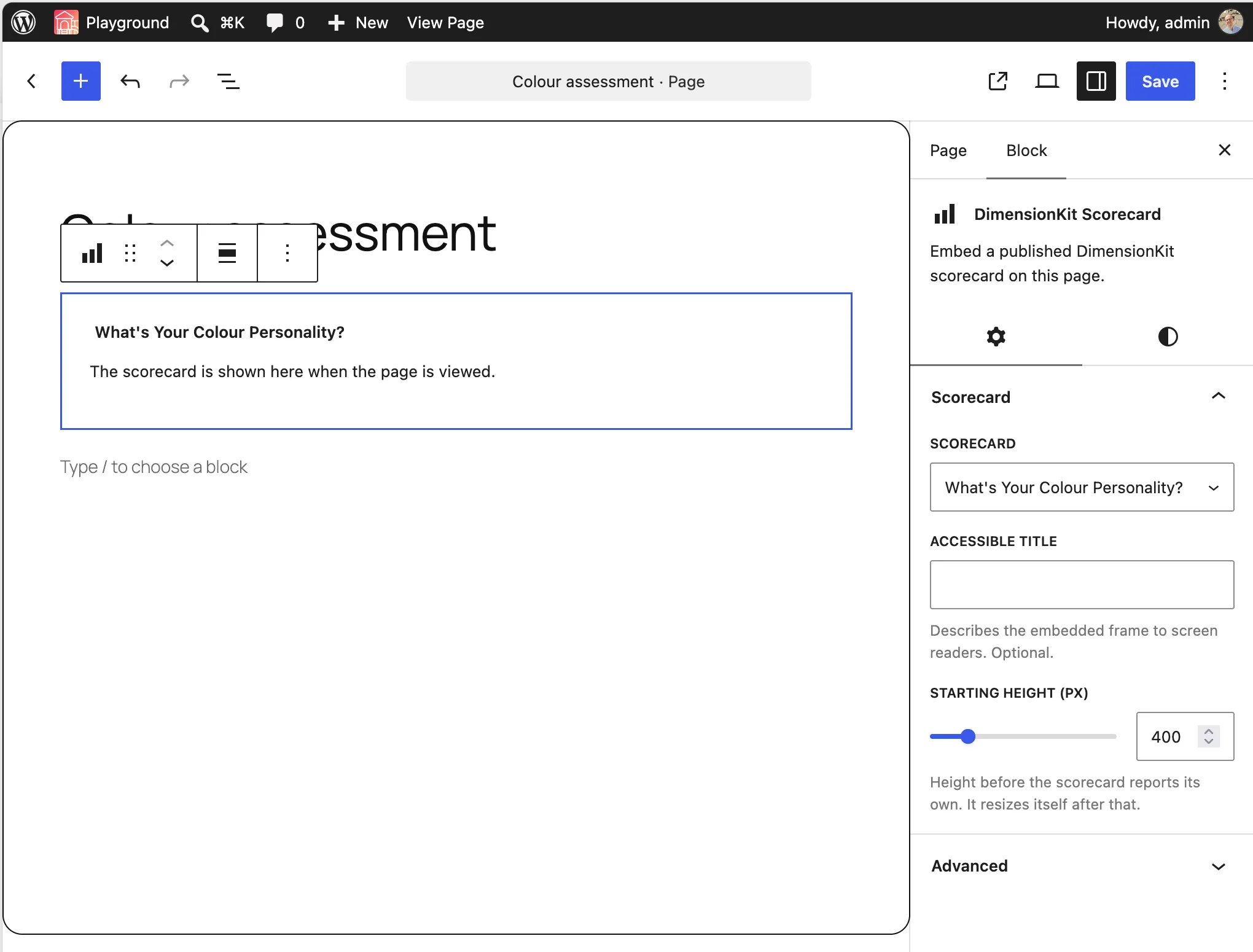
Section intitulée « Option 1 : Éditeur de blocs (Gutenberg) »- Ouvrez l’éditeur d’article ou de page.
- Ajoutez un nouveau bloc et recherchez DimensionKit Scorecard.
- Sélectionnez votre scorecard dans la liste déroulante de la barre d’outils du bloc.
- Dans la barre latérale des réglages du bloc à droite, vous pouvez configurer :
- Hauteur minimale : Hauteur initiale de l’iframe en pixels avant l’ajustement dynamique (par défaut :
400). - Titre : Titre accessible de l’iframe pour les lecteurs d’écran.
- Hauteur minimale : Hauteur initiale de l’iframe en pixels avant l’ajustement dynamique (par défaut :
Option 2 : Shortcode
Section intitulée « Option 2 : Shortcode »Utilisez le shortcode dans l’éditeur classique, des widgets texte ou vos constructeurs de page (Elementor, Divi, Beaver Builder, etc.) :
[dimensionkit slug="votre-slug-de-scorecard"]| Paramètre | Requis | Description |
|---|---|---|
slug |
Oui | Le slug de la scorecard (affiché dans le tableau des réglages DimensionKit). |
min_height |
Non | Hauteur initiale en pixels avant redimensionnement dynamique. Par défaut : 400. |
title |
Non | Titre accessible pour l’iframe. |
Vous pouvez placer plusieurs scorecards sur la même page.
Rendu côté visiteur
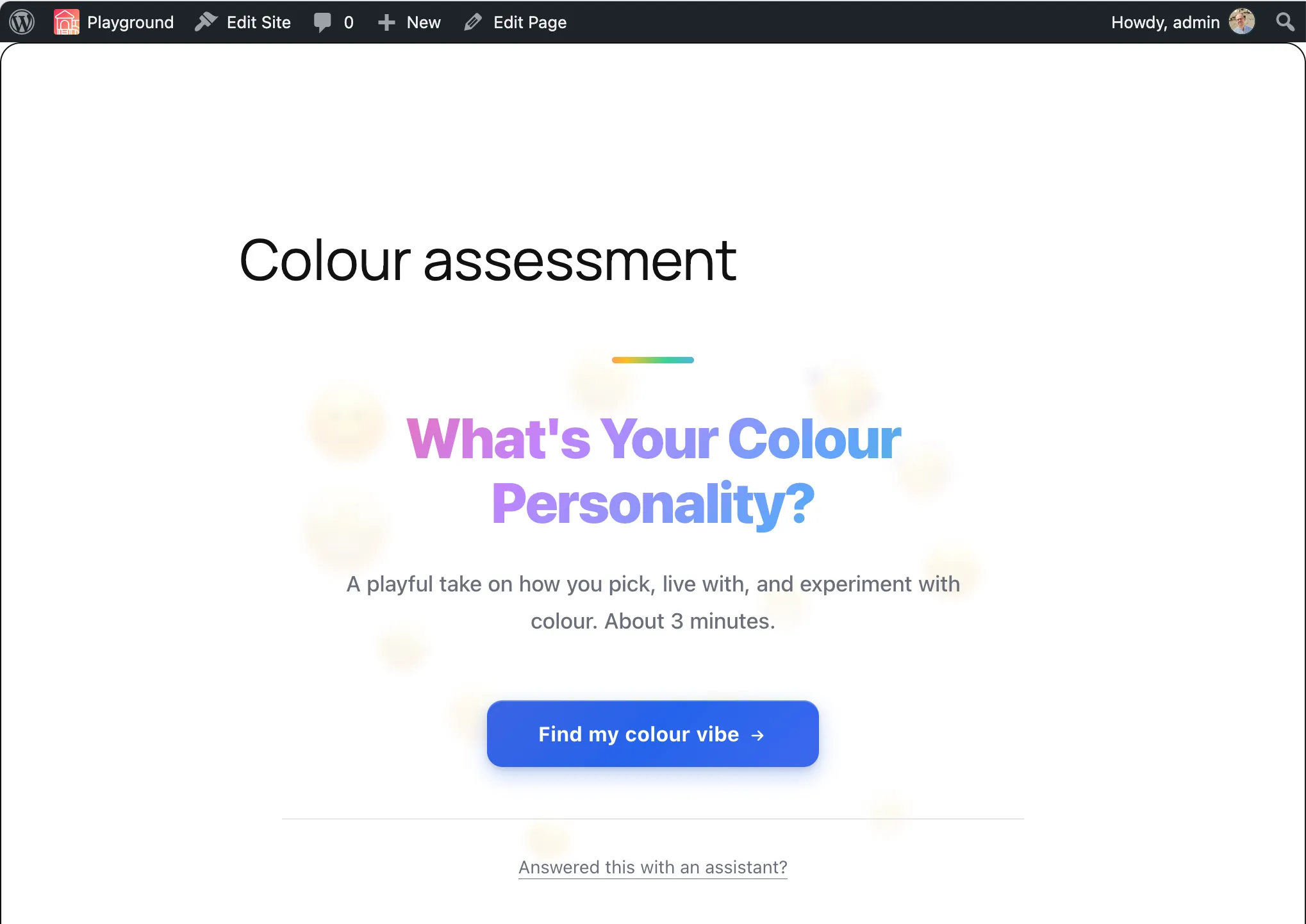
Section intitulée « Rendu côté visiteur »Lorsqu’un visiteur consulte la page, la scorecard se charge directement au cœur de votre mise en page, respectant le thème configuré et adaptant sa hauteur sans heurt.
Créer des scorecards
Section intitulée « Créer des scorecards »Les scorecards sont créées et configurées directement dans DimensionKit :
- Interface web : Cliquez sur Write a new scorecard dans les réglages de l’extension pour ouvrir l’éditeur DimensionKit.
- Assistant IA (MCP) : Connectez Claude, ChatGPT ou Cursor au serveur MCP de DimensionKit en utilisant l’URL affichée dans les réglages (
https://app.dimensionkit.com/mcp). Demandez à votre assistant de concevoir les dimensions, questions et paliers. Consultez le guide Connecter un client MCP.
Après avoir publié une nouvelle scorecard dans DimensionKit, revenez dans WordPress et cliquez sur Refresh list. La liste des scorecards est mise en cache pendant cinq minutes.
Dépannage
Section intitulée « Dépannage »Espace vide à l’emplacement de la scorecard
Section intitulée « Espace vide à l’emplacement de la scorecard »L’origine du site n’est pas encore autorisée. Dans WordPress, allez dans DimensionKit et cliquez sur Allow on this site pour cette scorecard. Vérifiez également le protocole (https://) et le domaine par rapport aux réglages d’adresse de WordPress.
Visible par les administrateurs mais pas par les visiteurs
Section intitulée « Visible par les administrateurs mais pas par les visiteurs »La scorecard est probablement encore à l’état de brouillon (draft). Les brouillons renvoient une erreur 404 aux visiteurs. Publiez la scorecard dans DimensionKit.
La nouvelle scorecard n’apparaît pas dans la liste
Section intitulée « La nouvelle scorecard n’apparaît pas dans la liste »La liste est mise en cache pendant cinq minutes afin de limiter les requêtes API. Cliquez sur Refresh list pour actualiser immédiatement la liste.
Déconnexion du compte
Section intitulée « Déconnexion du compte »Cliquer sur Disconnect supprime les jetons OAuth stockés dans WordPress. Les scorecards déjà intégrées continuent de fonctionner tant que le domaine du site reste autorisé dans DimensionKit.