Plugin per WordPress
Il plugin ufficiale DimensionKit per WordPress connette il tuo sito WordPress al tuo account DimensionKit. Ti permette di autorizzare il tuo dominio con un clic, elencare le tue scorecard e incorporarle utilizzando un blocco nativo o uno shortcode.
Il plugin è disponibile nella Directory dei Plugin di WordPress.org.
Funzionalità principali
Sezione intitolata “Funzionalità principali”- Connessione semplice: Autenticazione con DimensionKit tramite OAuth 2.1. Nessuna chiave API da copiare o gestire.
- Autorizzazione in un clic: DimensionKit limita l’incorporamento ai soli domini approvati. Il plugin aggiunge automaticamente l’indirizzo del tuo sito alla lista di autorizzazione della scorecard.
- Blocco Gutenberg e shortcode: Inserisci le tue valutazioni usando l’editor a blocchi nativo oppure lo shortcode
[dimensionkit]. - Ridimensionamento reattivo automatico: L’iframe incorporato adatta automaticamente la propria altezza man mano che i visitatori rispondono alle domande, evitando barre di scorrimento interne.
- Basato su MCP: Dietro le quinte, il plugin opera come client Model Context Protocol (MCP) comunicando con
https://app.dimensionkit.com/mcp.
Requisiti
Sezione intitolata “Requisiti”- WordPress 6.3 o versioni successive
- PHP 7.4 o versioni successive
- Un account DimensionKit attivo
- Un sito servito tramite HTTPS (necessario per la sicurezza del redirect OAuth;
http://localhostè supportato per lo sviluppo locale)
Installazione
Sezione intitolata “Installazione”- Nella bacheca di WordPress, vai su Plugin → Aggiungi nuovo plugin.
- Cerca DimensionKit.
- Fai clic su Installa ora, quindi su Attiva.
In alternativa, puoi scaricare il plugin da WordPress.org e caricare il file .zip tramite Plugin → Aggiungi nuovo plugin → Carica plugin.
Connettere il tuo account
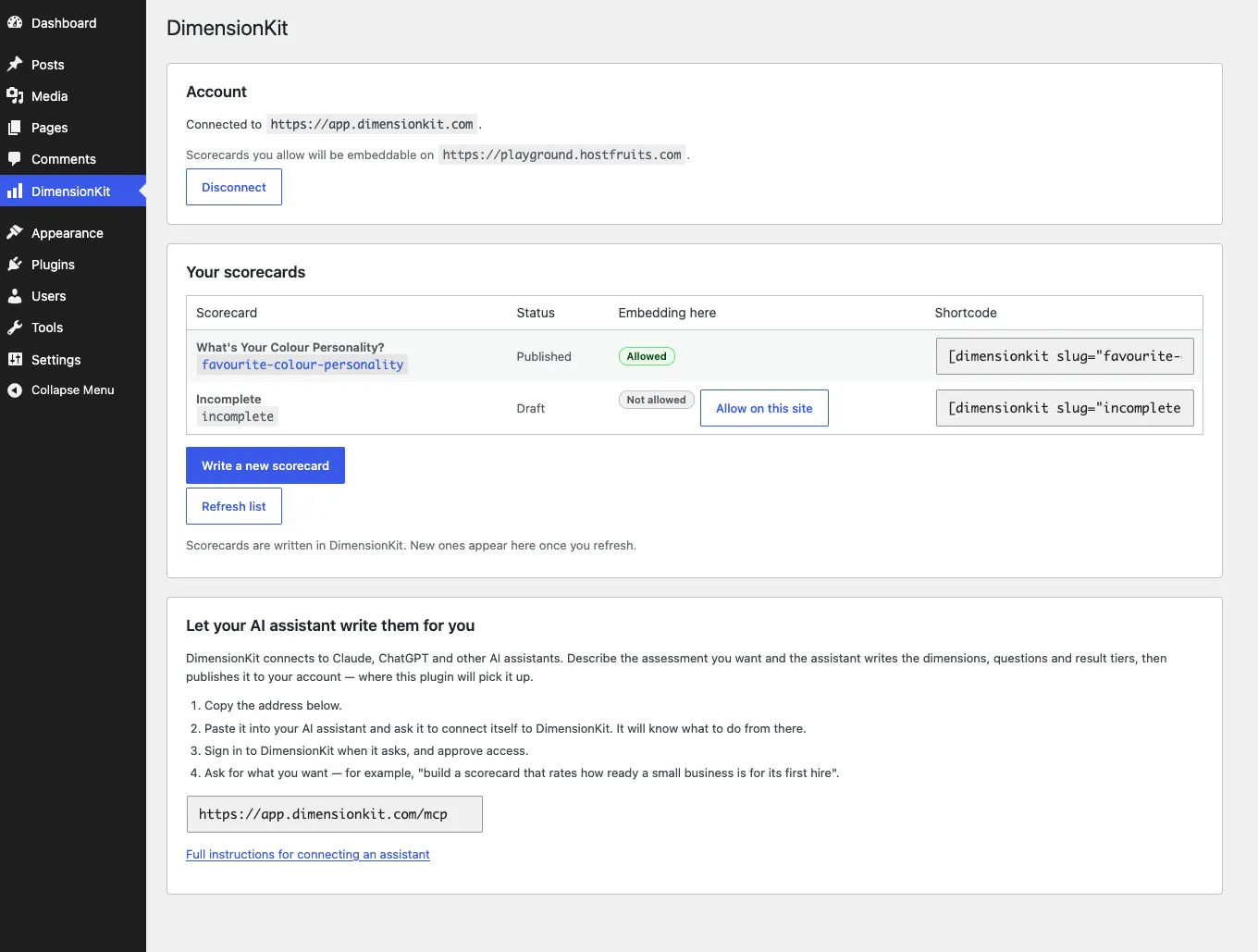
Sezione intitolata “Connettere il tuo account”- Nel menu principale di WordPress, apri DimensionKit.
- Fai clic su Connect to DimensionKit.
- Verrai reindirizzato a DimensionKit. Accedi se richiesto e approva la richiesta di accesso.
- Una volta tornato in WordPress, vedrai l’elenco delle tue scorecard.
Autorizzare le scorecard su questo sito
Sezione intitolata “Autorizzare le scorecard su questo sito”DimensionKit protegge le inclusioni tramite l’intestazione HTTP Content-Security-Policy: frame-ancestors. Una scorecard non viene mostrata su un dominio a meno che la sua origine non sia stata inclusa nell’elenco di autorizzazione.
Per autorizzare il tuo sito:
- Nella schermata delle impostazioni di DimensionKit, individua la scorecard nella tabella.
- Fai clic su Allow on this site.
- Lo stato passerà a Allowed on this site.
Incorporare una scorecard
Sezione intitolata “Incorporare una scorecard”Puoi incorporare le scorecard usando l’editor a blocchi o uno shortcode.
Opzione 1: Editor a blocchi (Gutenberg)
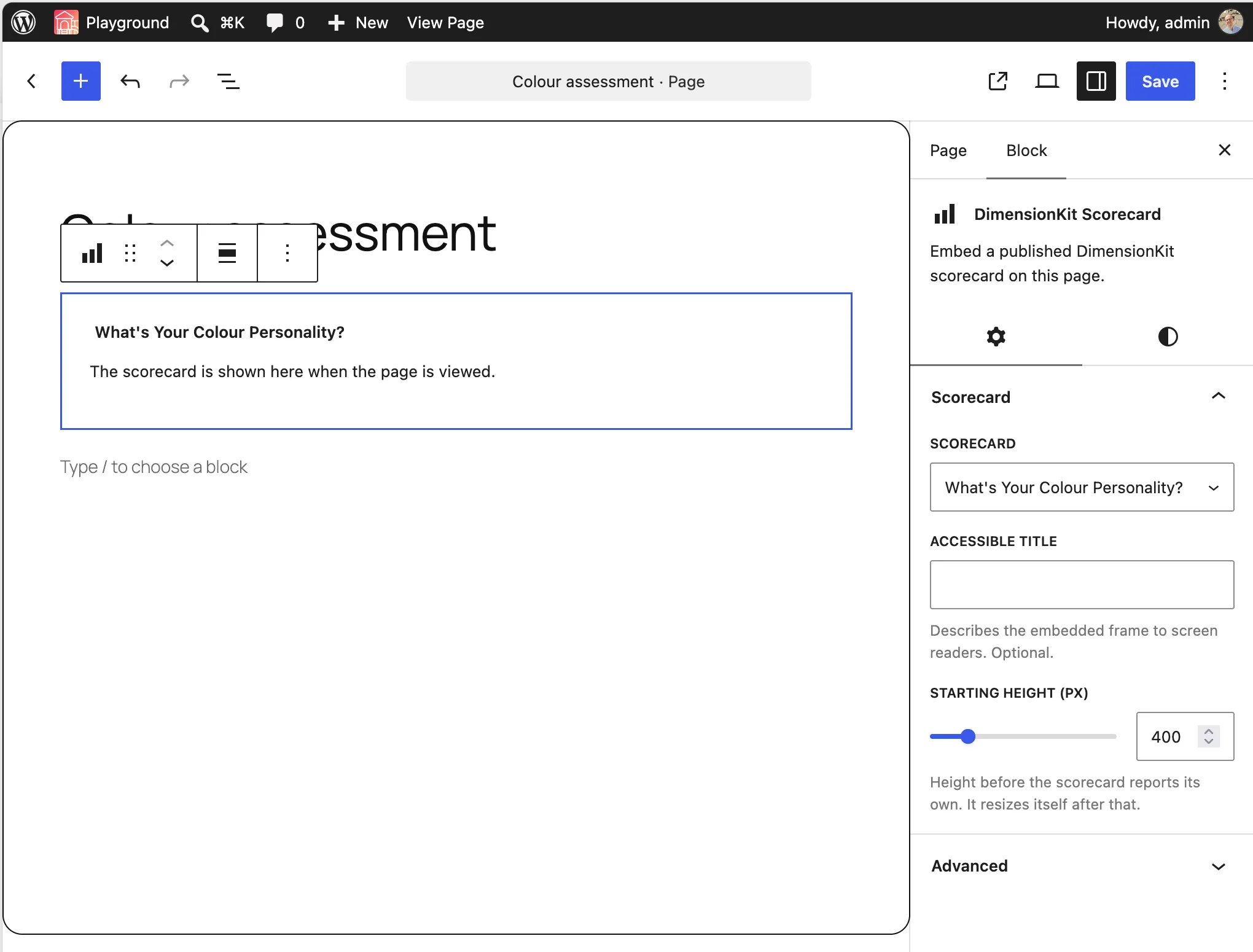
Sezione intitolata “Opzione 1: Editor a blocchi (Gutenberg)”- Apri l’editor di un articolo o di una pagina.
- Aggiungi un nuovo blocco e cerca DimensionKit Scorecard.
- Seleziona la tua scorecard dal menu a tendina nella barra degli strumenti del blocco.
- Nella barra laterale delle impostazioni del blocco puoi configurare:
- Altezza minima: Altezza iniziale dell’iframe in pixel prima dell’adattamento dinamico (predefinita:
400). - Titolo: Titolo accessibile dell’iframe per gli screen reader.
- Altezza minima: Altezza iniziale dell’iframe in pixel prima dell’adattamento dinamico (predefinita:
Opzione 2: Shortcode
Sezione intitolata “Opzione 2: Shortcode”Usa lo shortcode nell’editor classico, nei widget di testo o nei page builder (Elementor, Divi, Beaver Builder, ecc.):
[dimensionkit slug="tuo-slug-scorecard"]| Parametro | Richiesto | Descrizione |
|---|---|---|
slug |
Sì | Lo slug della scorecard (visibile nella tabella delle impostazioni DimensionKit). |
min_height |
No | Altezza iniziale in pixel prima dell’adattamento dinamico. Predefinita: 400. |
title |
No | Titolo accessibile per l’iframe. |
Puoi inserire più scorecard nella stessa pagina.
Vista visitatore
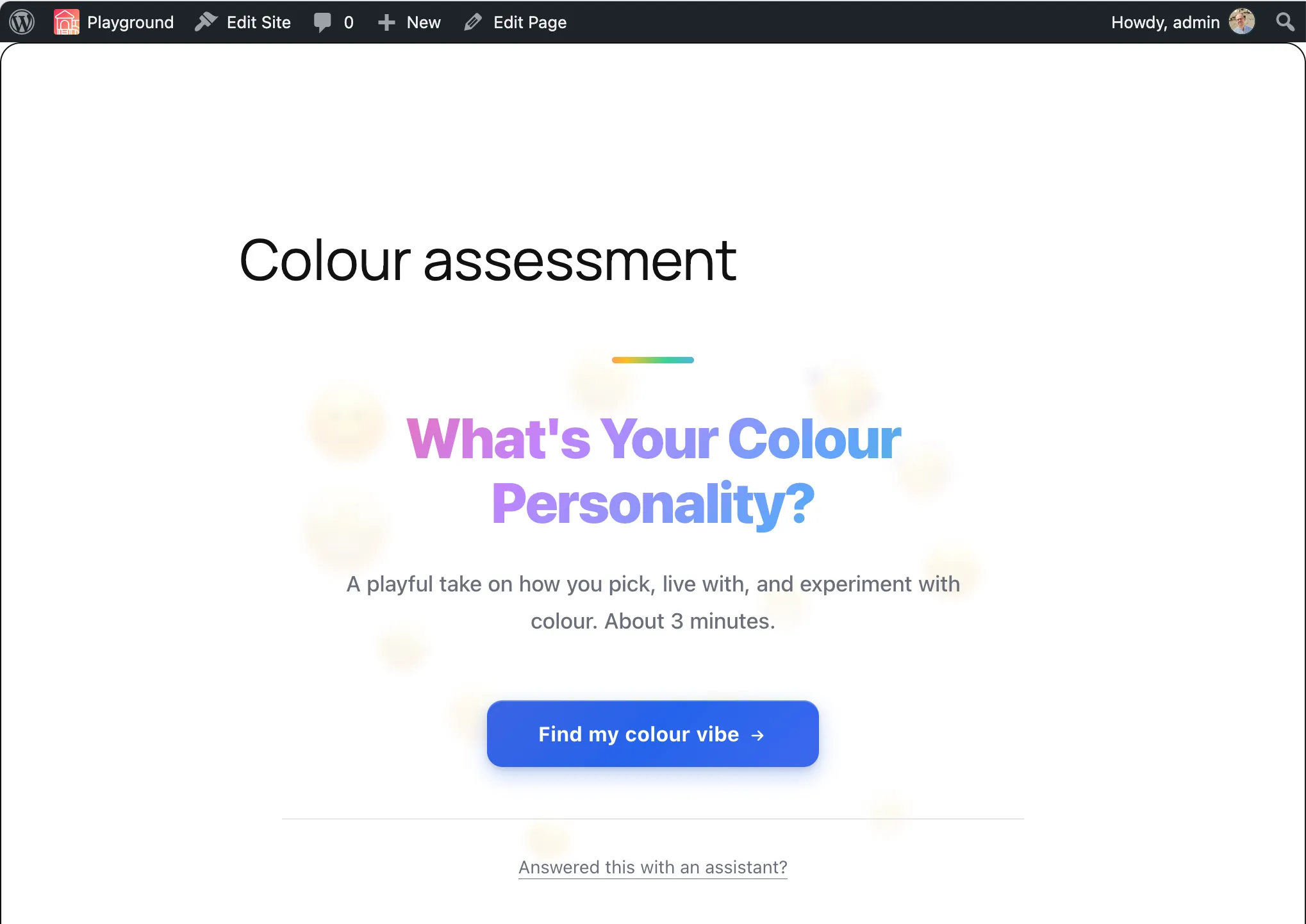
Sezione intitolata “Vista visitatore”Quando un visitatore apre la pagina, la scorecard si carica direttamente nel layout, rispettando il tema configurato e adattando la sua altezza in modo continuo.
Creare scorecard
Sezione intitolata “Creare scorecard”Le scorecard vengono create e configurate in DimensionKit:
- Interfaccia web: Fai clic su Write a new scorecard nelle impostazioni del plugin per aprire l’editor di DimensionKit.
- Assistente AI (MCP): Connetti Claude, ChatGPT o Cursor al server MCP di DimensionKit usando l’URL visualizzato nelle impostazioni (
https://app.dimensionkit.com/mcp). Chiedi al tuo assistente di ideare dimensioni, domande e fasce di punteggio. Consulta la guida Connettere un client MCP.
Dopo aver pubblicato una nuova scorecard in DimensionKit, torna in WordPress e fai clic su Refresh list. L’elenco delle scorecard rimane memorizzato nella cache per cinque minuti.
Risoluzione dei problemi
Sezione intitolata “Risoluzione dei problemi”Spazio vuoto al posto della scorecard
Sezione intitolata “Spazio vuoto al posto della scorecard”L’origine del sito non è ancora stata autorizzata. In WordPress, vai su DimensionKit e fai clic su Allow on this site per quella scorecard. Verifica inoltre che il protocollo (https://) e il dominio corrispondano alle impostazioni dell’indirizzo del sito in WordPress.
Visibile agli amministratori ma non ai visitatori
Sezione intitolata “Visibile agli amministratori ma non ai visitatori”La scorecard è probabilmente ancora in stato di bozza (draft). Le bozze restituiscono un errore 404 ai visitatori. Pubblica la scorecard in DimensionKit.
La nuova scorecard non compare nell’elenco
Sezione intitolata “La nuova scorecard non compare nell’elenco”L’elenco è memorizzato nella cache per cinque minuti per contenere le richieste API. Fai clic su Refresh list nella pagina delle impostazioni per forzare un aggiornamento immediato.
Disconnessione dell’account
Sezione intitolata “Disconnessione dell’account”Facendo clic su Disconnect, i token OAuth salvati in WordPress vengono cancellati. Le scorecard già incorporate nelle tue pagine continuano a funzionare fintanto che il dominio resta autorizzato in DimensionKit.