Wtyczka WordPress
Oficjalna wtyczka DimensionKit for WordPress łączy Twoją witrynę WordPress z kontem DimensionKit. Umożliwia autoryzację domeny jednym kliknięciem, przeglądanie listy Twoich scorecard oraz ich bezproblemowe osadzanie za pomocą dedykowanego bloku lub shortcode’a.
Wtyczka jest dostępna w Katalogu wtyczek WordPress.org.
Główne możliwości
Dział zatytułowany „Główne możliwości”- Jednorazowe połączenie: Bezpieczna autoryzacja z DimensionKit przez OAuth 2.1. Brak konieczności kopiowania i zarządzania kluczami API.
- Autoryzacja domeny jednym kliknięciem: DimensionKit ogranicza osadzanie tylko do dozwolonych domen. Wtyczka automatycznie dodaje adres Twojej witryny do listy dozwolonych domen danej scorecardy.
- Blok Gutenberg i shortcode: Wstawiaj ankiety oceny za pomocą natywnego edytora bloków lub shortcode’a
[dimensionkit]. - Automatyczne responsywne dopasowanie wysokości: Osadzony iframe dynamicznie dostosowuje swoją wysokość w miarę udzielania odpowiedzi przez odwiedzających – bez wewnętrznych pasków przewijania.
- Oparte na MCP: Pod maską wtyczka działa jako klient Model Context Protocol (MCP) komunikujący się z
https://app.dimensionkit.com/mcp.
Wymagania
Dział zatytułowany „Wymagania”- WordPress 6.3 lub nowszy
- PHP 7.4 lub nowszy
- Aktywne konto DimensionKit
- Witryna działająca przez HTTPS (wymagane ze względów bezpieczeństwa przekierowań OAuth; w środowisku lokalnym dozwolony jest
http://localhost)
Instalacja
Dział zatytułowany „Instalacja”- W panelu administracyjnym WordPress przejdź do Wtyczki → Dodaj nową wtyczkę.
- Wyszukaj DimensionKit.
- Kliknij Zainstaluj teraz, a następnie Włącz.
Alternatywnie możesz pobrać wtyczkę z WordPress.org i przesłać plik .zip w zakładce Wtyczki → Dodaj nową wtyczkę → Wyślij wtyczkę na serwer.
Łączenie konta
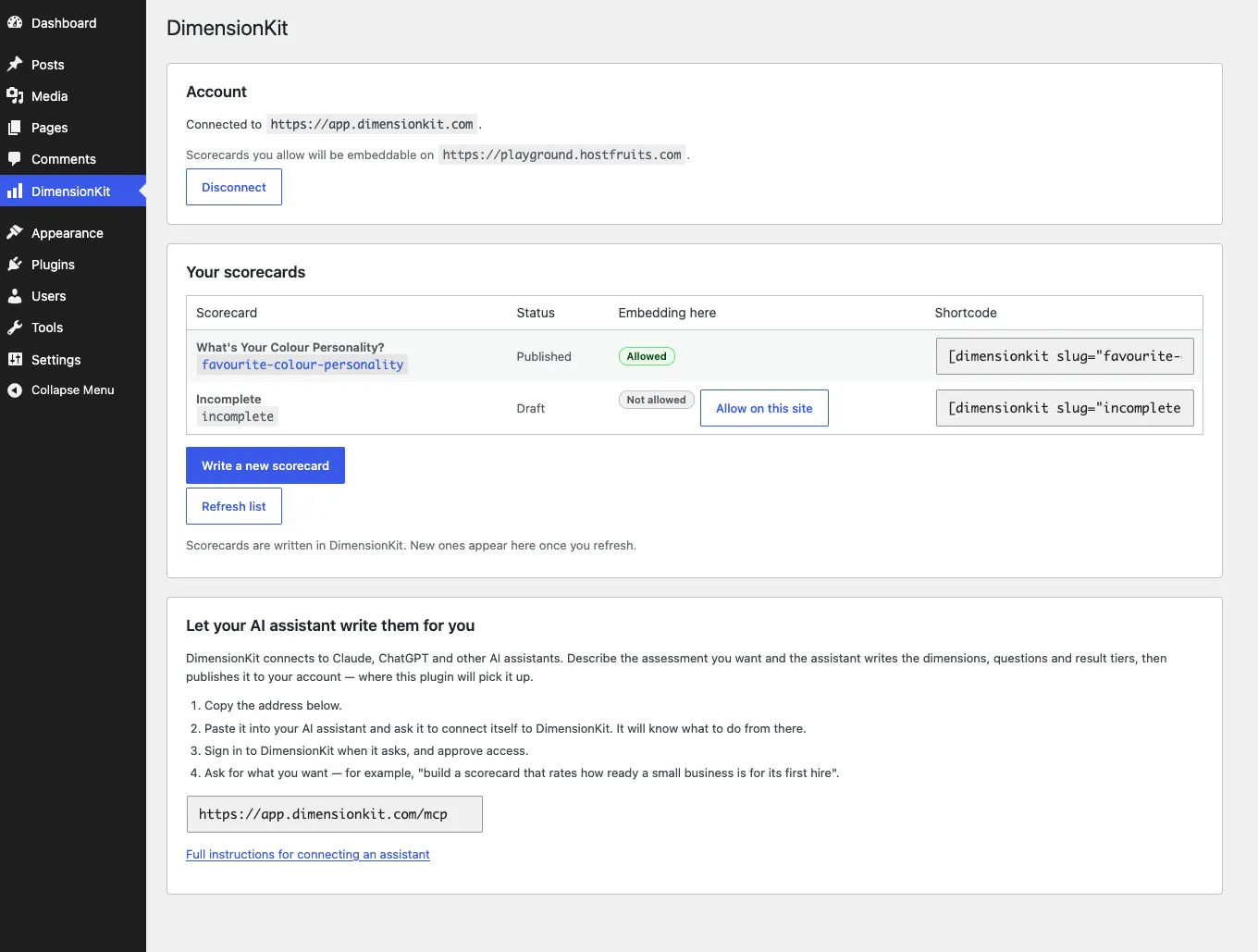
Dział zatytułowany „Łączenie konta”- W menu bocznym panelu WordPress wybierz DimensionKit.
- Kliknij Connect to DimensionKit.
- Nastąpi przekierowanie do DimensionKit. Zaloguj się w razie potrzeby i zatwierdź uprawnienia.
- Po powrocie do WordPressa zobaczysz listę swoich scorecard.
Zezwalanie na osadzanie na tej stronie
Dział zatytułowany „Zezwalanie na osadzanie na tej stronie”DimensionKit zabezpiecza osadzanie za pomocą nagłówka Content-Security-Policy: frame-ancestors. Scorecarda wyświetli się na danej domenie tylko wtedy, gdy jej adres znajduje się na liście dozwolonych domen.
Aby autoryzować witrynę:
- W tabeli w menu DimensionKit znajdź odpowiednią scorecardę.
- Kliknij przycisk Allow on this site.
- Status zmieni się na Allowed on this site.
Osadzanie scorecardy
Dział zatytułowany „Osadzanie scorecardy”Scorecardy można osadzać za pomocą edytora bloków WordPress lub za pomocą shortcode’a.
Opcja 1: Edytor bloków (Gutenberg)
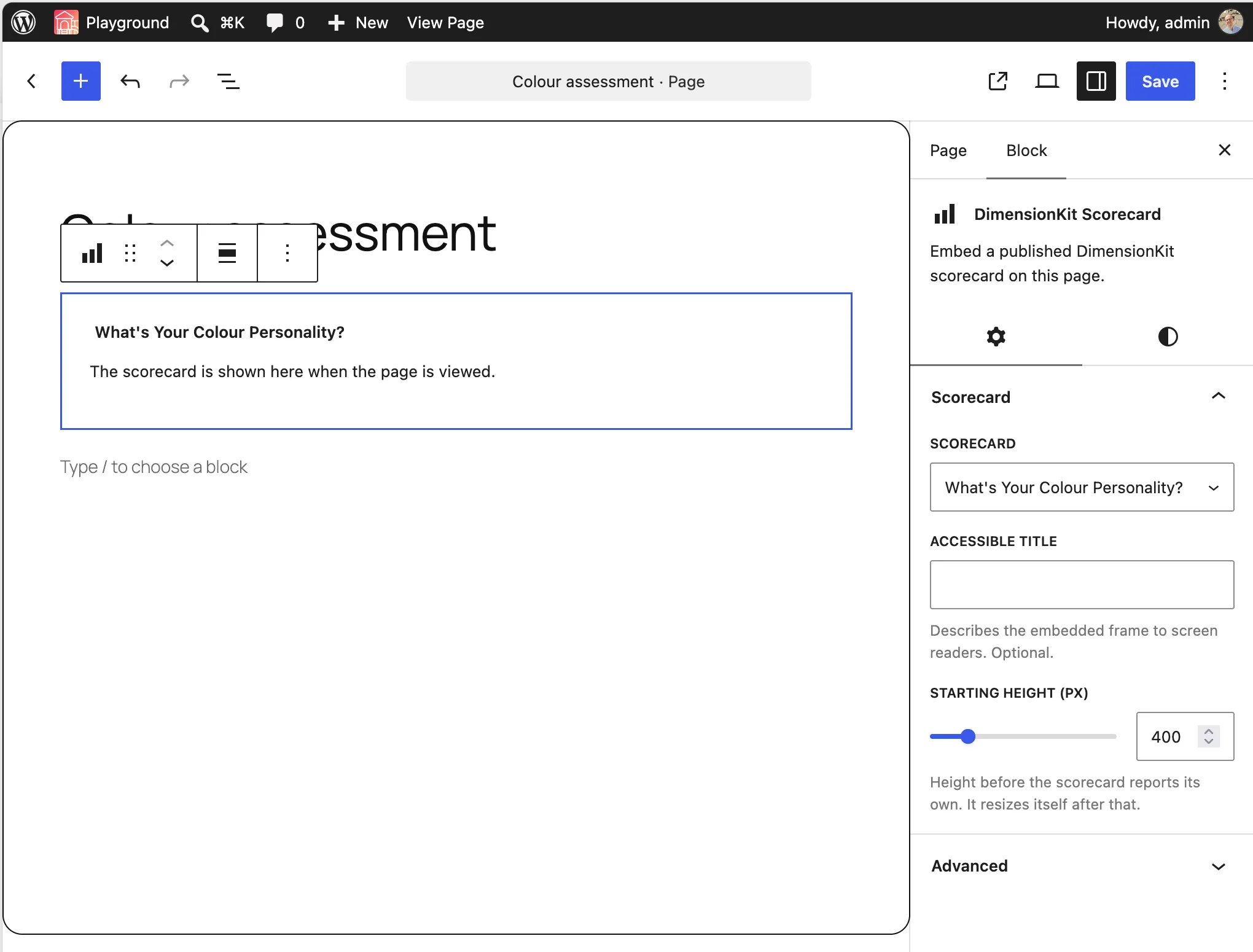
Dział zatytułowany „Opcja 1: Edytor bloków (Gutenberg)”- Otwórz edycję wpisu lub strony.
- Dodaj nowy blok i wyszukaj DimensionKit Scorecard.
- Wybierz żądaną scorecardę z listy rozwijanej w pasku narzędzi bloku.
- W prawym panelu bocznym ustawień bloku możesz opcjonalnie skonfigurować:
- Minimalna wysokość: Początkowa wysokość ramki iframe w pikselach przed dynamicznym dopasowaniem (domyślnie:
400). - Tytuł: Dostępny tytuł iframe dla czytników ekranu (screen readers).
- Minimalna wysokość: Początkowa wysokość ramki iframe w pikselach przed dynamicznym dopasowaniem (domyślnie:
Opcja 2: Shortcode
Dział zatytułowany „Opcja 2: Shortcode”Użyj shortcode’a w edytorze klasycznym, widżetach tekstowych lub narzędziach do budowania stron (Elementor, Divi, Beaver Builder itp.):
[dimensionkit slug="twoj-slug-scorecardy"]| Parametr | Wymagany | Opis |
|---|---|---|
slug |
Tak | Slug scorecardy (widoczny w tabeli ustawień DimensionKit). |
min_height |
Nie | Początkowa wysokość ramki w pikselach przed dopasowaniem. Domyślnie: 400. |
title |
Nie | Dostępny tytuł ramki iframe. |
Na jednej stronie możesz osadzić kilka różnych scorecard.
Widok dla odwiedzających
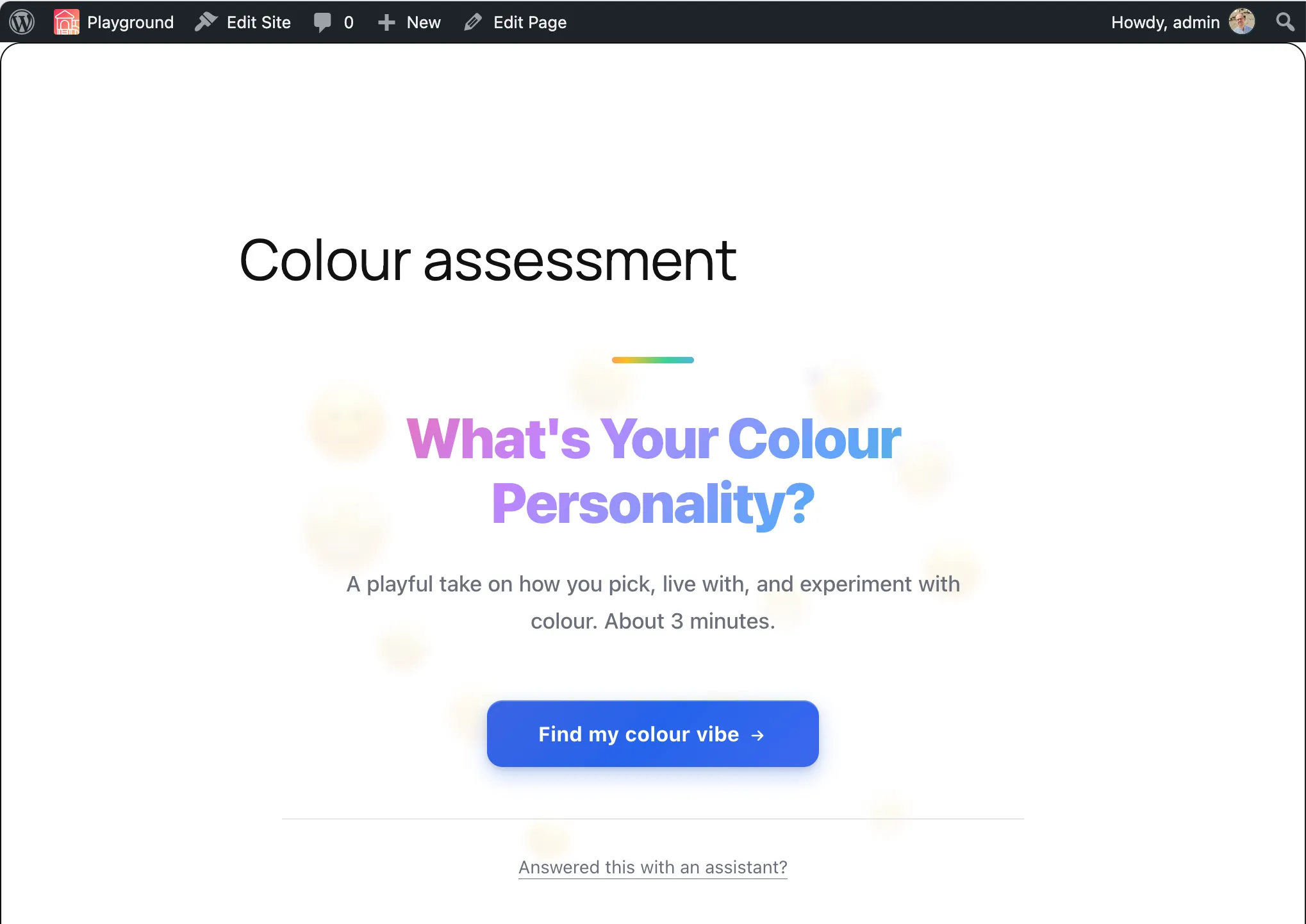
Dział zatytułowany „Widok dla odwiedzających”Gdy odwiedzający wchodzi na stronę, scorecarda wczytuje się bezpośrednio w układzie witryny, zachowując skonfigurowany motyw graficzny i płynnie dostosowując wysokość podczas wypełniania.
Tworzenie scorecard
Dział zatytułowany „Tworzenie scorecard”Scorecardy są tworzone i konfigurowane bezpośrednio w DimensionKit:
- Panel internetowy: Kliknij Write a new scorecard na ekranie ustawień wtyczki, aby otworzyć edytor DimensionKit.
- Asystent AI (MCP): Połącz Claude, ChatGPT lub Cursor z serwerem MCP DimensionKit za pomocą adresu URL wyświetlanego w ustawieniach (
https://app.dimensionkit.com/mcp). Poproś asystenta o zaprojektowanie wymiarów, pytań i progów punktowych. Zobacz przewodnik Łączenie klienta MCP.
Po opublikowaniu nowej scorecardy w DimensionKit wróć do WordPressa i kliknij Refresh list. Lista scorecard jest domyślnie buforowana w pamięci podręcznej przez pięć minut.
Rozwiązywanie problemów
Dział zatytułowany „Rozwiązywanie problemów”Puste pole w miejscu scorecardy
Dział zatytułowany „Puste pole w miejscu scorecardy”Domena witryny nie została jeszcze autoryzowana. W WordPressie przejdź do DimensionKit i kliknij Allow on this site przy wybranej scorecardzie. Upewnij się również, że protokół (https://) i domena są zgodne z ustawieniami adresu witryny w WordPressie.
Widoczne dla administratora, ale nie dla odwiedzających
Dział zatytułowany „Widoczne dla administratora, ale nie dla odwiedzających”Scorecarda prawdopodobnie ma status szkicu (draft). Szkice zwracają błąd 404 dla zwykłych odwiedzających. Opublikuj scorecardę w panelu DimensionKit.
Nowa scorecarda nie pojawia się na liście
Dział zatytułowany „Nowa scorecarda nie pojawia się na liście”Lista jest przechowywana w pamięci podręcznej przez pięć minut, aby ograniczyć liczbę zapytań do API. Kliknij Refresh list na ekranie ustawień, aby natychmiast pobrać aktualne dane.
Rozłączanie konta
Dział zatytułowany „Rozłączanie konta”Kliknięcie Disconnect usuwa zapisane tokeny OAuth z WordPressa. Osadzone wcześniej na stronach scorecardy nadal będą działać, dopóki domena witryny pozostaje na liście dozwolonych w DimensionKit.