Plugin para WordPress
O plugin oficial DimensionKit para WordPress conecta o seu site WordPress à sua conta do DimensionKit. Ele permite autorizar o seu domínio com um clique, listar os seus scorecards e incorporá-los usando um bloco nativo ou shortcode.
O plugin está disponível no Diretório de Plugins do WordPress.org.
Recursos principais
Seção intitulada “Recursos principais”- Conecte uma única vez: Autenticação com o DimensionKit usando OAuth 2.1. Nenhuma chave de API para copiar ou gerenciar.
- Autorização com um clique: O DimensionKit restringe a incorporação a domínios autorizados. O plugin adiciona automaticamente a URL do seu site à lista de permissões do scorecard.
- Bloco Gutenberg e shortcode: Posicione avaliações usando o editor de blocos nativo ou o shortcode
[dimensionkit]. - Redimensionamento responsivo automático: O iframe incorporado ajusta a sua altura automaticamente conforme os visitantes respondem às perguntas, evitando barras de rolagem internas.
- Desenvolvido com MCP: O plugin opera nos bastidores como um cliente Model Context Protocol (MCP) que se comunica com
https://app.dimensionkit.com/mcp.
Requisitos
Seção intitulada “Requisitos”- WordPress 6.3 ou superior
- PHP 7.4 ou superior
- Uma conta ativa no DimensionKit
- Um site servido via HTTPS (obrigatório para a segurança de redirecionamento OAuth;
http://localhosté suportado em desenvolvimento local)
Instalação
Seção intitulada “Instalação”- No painel administrativo do WordPress, acesse Plugins → Adicionar novo plugin.
- Pesquise por DimensionKit.
- Clique em Instalar agora e depois em Ativar.
Se preferir, baixe o plugin no WordPress.org e envie o arquivo .zip em Plugins → Adicionar novo plugin → Enviar plugin.
Conectando a sua conta
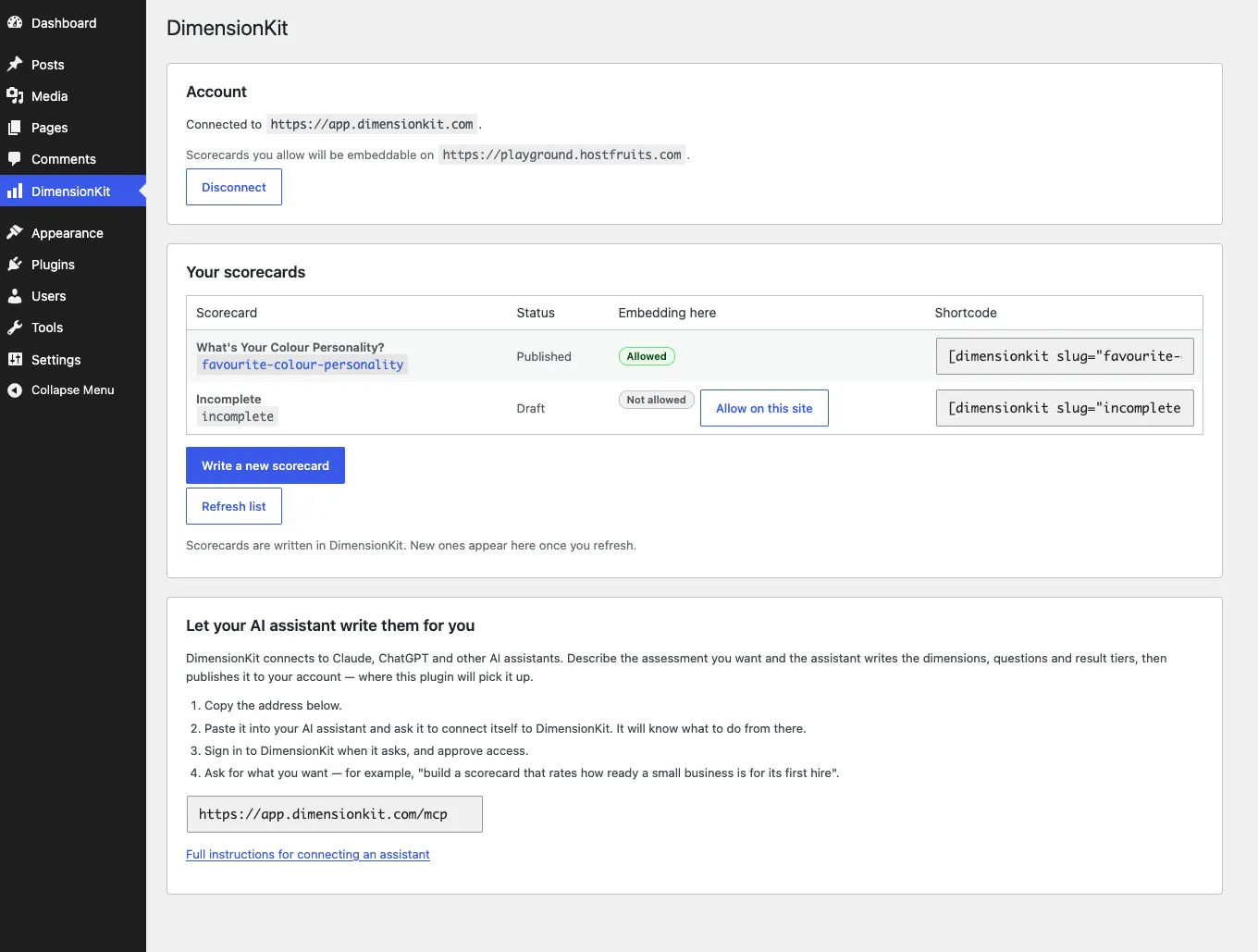
Seção intitulada “Conectando a sua conta”- No menu lateral do WordPress, abra DimensionKit.
- Clique em Connect to DimensionKit.
- Você será redirecionado para o DimensionKit. Faça login se necessário e aprove o acesso.
- Ao retornar ao WordPress, a lista dos seus scorecards estará visível.
Autorizando scorecards neste site
Seção intitulada “Autorizando scorecards neste site”O DimensionKit protege incorporações com o cabeçalho Content-Security-Policy: frame-ancestors. Um scorecard só é renderizado em domínios presentes em sua lista de origens autorizadas.
Para autorizar o seu site:
- Na tabela de configurações do DimensionKit, localize o scorecard desejado.
- Clique em Allow on this site.
- O status mudará para Allowed on this site.
Incorporando um scorecard
Seção intitulada “Incorporando um scorecard”Você pode incorporar scorecards utilizando o editor de blocos do WordPress ou via shortcode.
Opção 1: Editor de blocos (Gutenberg)
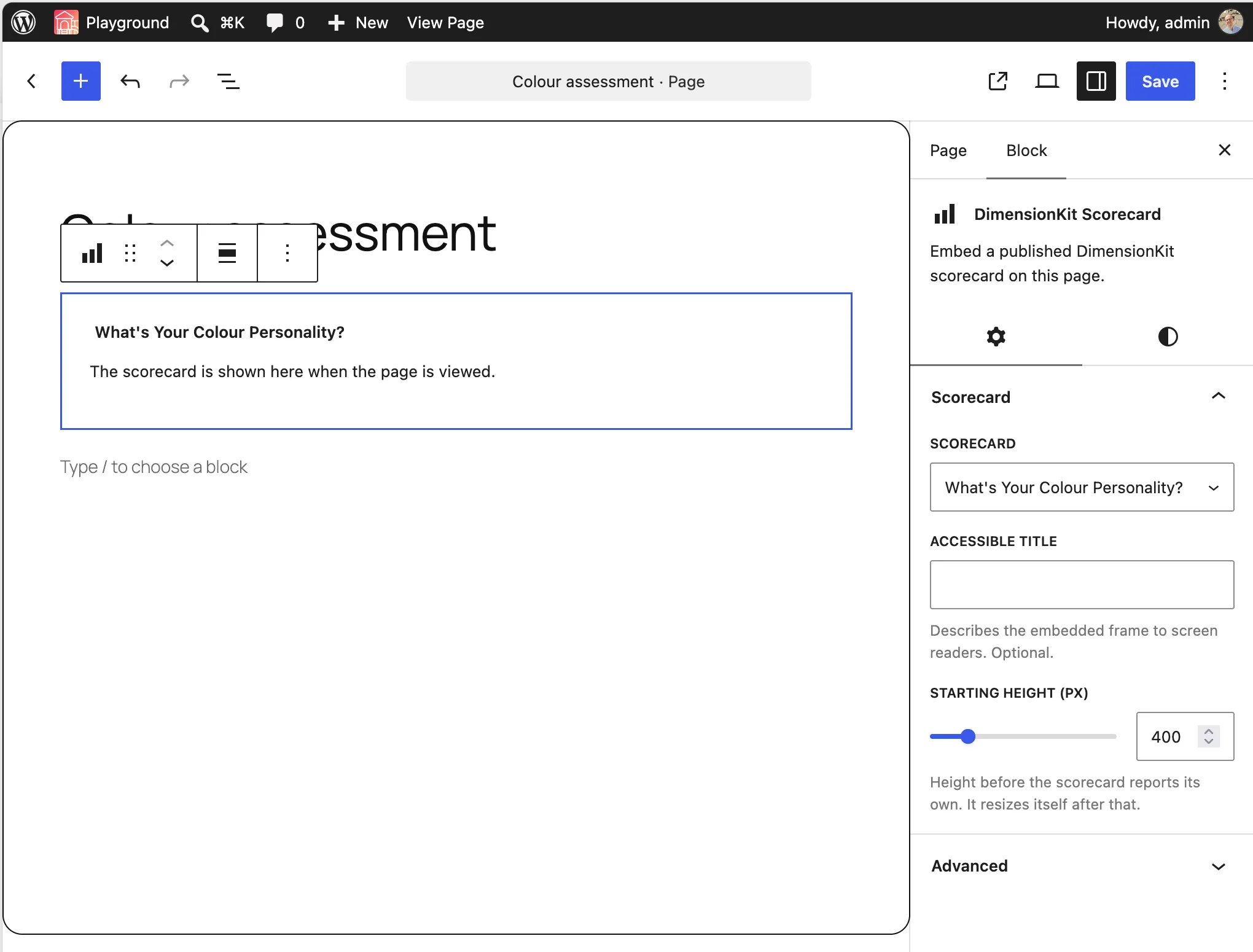
Seção intitulada “Opção 1: Editor de blocos (Gutenberg)”- Abra o editor de posts ou páginas.
- Adicione um novo bloco e pesquise por DimensionKit Scorecard.
- Selecione o scorecard desejado no menu suspenso da barra do bloco.
- Na barra lateral de configurações do bloco à direita, você pode definir:
- Altura mínima: Altura inicial do iframe em pixels antes do ajuste dinâmico (padrão:
400). - Título: Título acessível do iframe para leitores de tela.
- Altura mínima: Altura inicial do iframe em pixels antes do ajuste dinâmico (padrão:
Opção 2: Shortcode
Seção intitulada “Opção 2: Shortcode”Utilize o shortcode no Editor Clássico, widgets de texto ou construtores de página (Elementor, Divi, Beaver Builder, etc.):
[dimensionkit slug="seu-slug-de-scorecard"]| Parâmetro | Obrigatório | Descrição |
|---|---|---|
slug |
Sim | O slug do scorecard (exibido na tabela de configurações do DimensionKit). |
min_height |
Não | Altura inicial em pixels antes do ajuste dinâmico. Padrão: 400. |
title |
Não | Título acessível para o iframe. |
Você pode adicionar múltiplos scorecards na mesma página.
Visualização do visitante
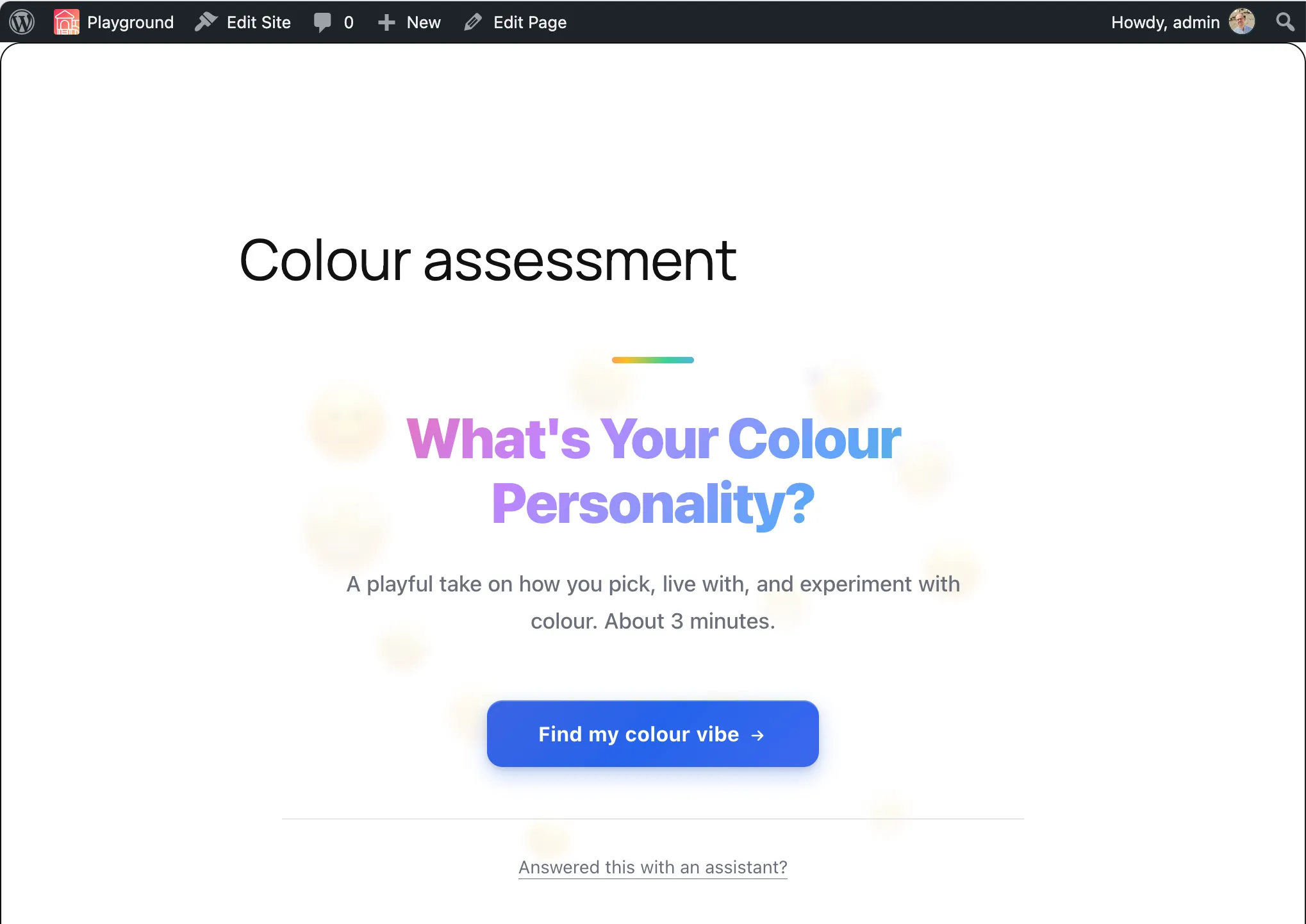
Seção intitulada “Visualização do visitante”Quando um visitante acessa a página, o scorecard carrega perfeitamente integrado ao seu layout, respeitando o tema configurado e ajustando a altura suavemente.
Criando scorecards
Seção intitulada “Criando scorecards”Os scorecards são criados e configurados diretamente no DimensionKit:
- Interface web: Clique em Write a new scorecard nas configurações do plugin para abrir o editor no DimensionKit.
- Assistente de IA (MCP): Conecte o Claude, ChatGPT ou Cursor ao servidor MCP do DimensionKit usando a URL indicada nas configurações (
https://app.dimensionkit.com/mcp). Peça ao assistente para estruturar as dimensões, perguntas e faixas de resultado. Veja o guia de Conexão de cliente MCP.
Após publicar um novo scorecard no DimensionKit, retorne ao WordPress e clique em Refresh list. A lista de scorecards fica em cache por cinco minutos.
Solução de problemas
Seção intitulada “Solução de problemas”Área em branco onde o scorecard deveria aparecer
Seção intitulada “Área em branco onde o scorecard deveria aparecer”A origem do site ainda não foi autorizada. No WordPress, acesse DimensionKit e clique em Allow on this site no scorecard correspondente. Verifique também se o protocolo (https://) e o domínio coincidem com as configurações de endereço do WordPress.
Visível para administradores, mas não para visitantes
Seção intitulada “Visível para administradores, mas não para visitantes”O scorecard provavelmente ainda está salvo como rascunho (draft). Rascunhos retornam erro 404 para visitantes públicos. Publique o scorecard no DimensionKit.
Novo scorecard não aparece na lista
Seção intitulada “Novo scorecard não aparece na lista”A lista é armazenada em cache por cinco minutos para economizar chamadas de API. Clique em Refresh list nas configurações para forçar a atualização imediata.
Desconectando a conta
Seção intitulada “Desconectando a conta”Clicar em Disconnect remove os tokens OAuth salvos no WordPress. Os scorecards já incorporados em suas páginas continuam funcionando normalmente, desde que o domínio permaneça autorizado no DimensionKit.